초보자를 위한 노트북청소 방법, 먼지부터 키보드까지 이렇게 관리하세요
노트북청소가 필요한 순간
얼마 전 카페에서 노트북을 열었는데 키보드 사이에 먼지랑 과자 부스러기가 은근히 많이 보이더라고요. 화면도 밝은 곳에서 보니 손자국이 꽤 선명했고요. 평소에는 그냥 쓰다가도 이렇게 한 번 눈에 들어오면 계속 신경 쓰입니다.
노트북청소는 단순히 보기 좋게 만드는 일만은 아닙니다. 먼지가 통풍구에 쌓이면 발열이 심해지고, 발열이 심해지면 팬 소음이 커지거나 속도가 느려질 수 있습니다. 실제로 노트북은 내부 온도가 올라가면 성능을 일부러 낮춰서 부품을 보호하는 경우가 많습니다. 게임이나 영상 편집을 하지 않아도 화상회의만 오래 켜두면 팬이 크게 도는 이유가 여기에 있습니다.
보통 겉면과 키보드는 1~2주에 한 번, 화면은 얼룩이 보일 때마다 가볍게 닦는 정도면 충분합니다. 반려동물 털이 많거나 침대 위에서 자주 쓴다면 주기를 조금 더 짧게 잡는 편이 낫습니다.
청소 전에 꼭 해야 할 준비
노트북청소를 시작하기 전에는 전원을 완전히 끄고 충전기를 빼는 게 먼저입니다. 절전 모드가 아니라 종료 상태가 좋습니다. 가능하다면 연결된 USB, 외장하드, 마우스, SD카드도 모두 분리해 주세요. 물기나 정전기 때문에 작은 문제가 생기는 걸 줄일 수 있습니다.
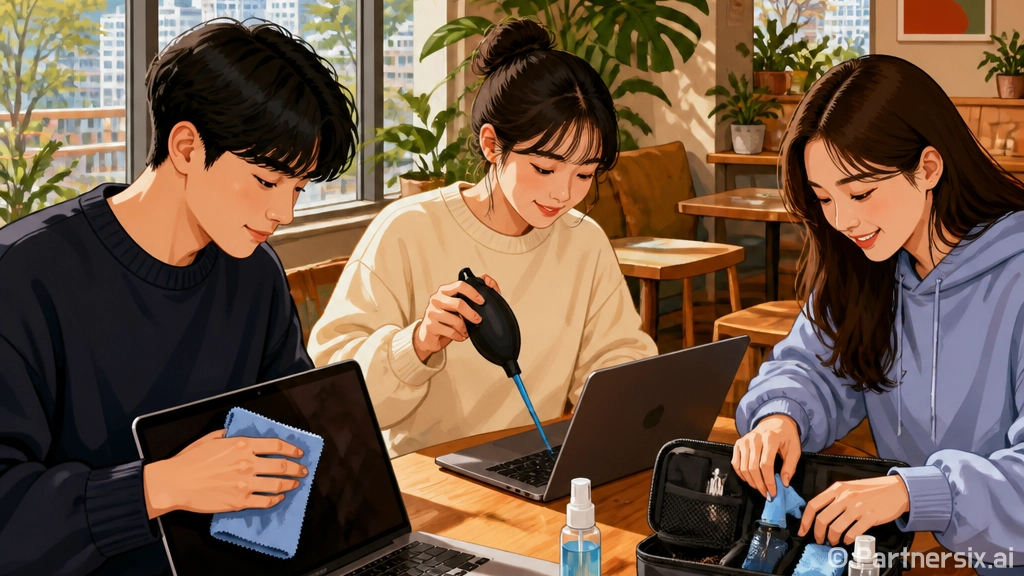
준비물은 생각보다 단순합니다. 부드러운 극세사 천, 먼지 제거용 에어 블로어, 면봉, 70% 안팎의 이소프로필 알코올, 작은 브러시 정도면 충분합니다. 흔히 쓰는 물티슈는 편하긴 한데 향료나 세정 성분이 남을 수 있어서 화면이나 코팅된 부분에는 추천하기 어렵습니다.
- 화면: 마른 극세사 천 또는 아주 살짝 적신 천
- 키보드: 에어 블로어, 작은 브러시, 면봉
- 외부 케이스: 극세사 천과 소량의 알코올
- 통풍구: 에어 블로어를 짧게 여러 번 사용
여기서 중요한 건 액체를 노트북에 직접 뿌리지 않는 겁니다. 세정제는 천에 묻힌 뒤 닦아야 합니다. 특히 키보드 위에 분사하면 틈새로 액체가 들어갈 수 있고, 이 경우 수리비가 생각보다 크게 나올 수 있습니다.
화면과 외관은 힘을 빼고 닦기
노트북 화면은 세게 문지르면 안 됩니다. 요즘 노트북 화면은 얇고 코팅이 되어 있는 경우가 많아서, 손자국이 있다고 힘을 줘서 닦으면 오히려 얼룩이 번지거나 미세한 흠집이 생길 수 있습니다.
먼저 마른 극세사 천으로 위에서 아래 방향으로 가볍게 쓸어냅니다. 그래도 지워지지 않는 얼룩은 천 한쪽에 물을 아주 조금 묻혀서 닦고, 바로 마른 면으로 다시 닦으면 됩니다. 알코올을 사용할 때는 제조사 안내를 확인하는 편이 안전합니다. 일부 디스플레이 코팅은 강한 세정제에 약할 수 있거든요.
외관은 화면보다 조금 덜 예민하지만, 그래도 거친 수세미나 휴지는 피하는 게 좋습니다. 휴지는 부드러워 보여도 먼지가 남고, 반복해서 문지르면 잔흠집이 생길 수 있습니다. 손목이 닿는 팜레스트 부분은 기름기가 잘 남으니 천에 알코올을 조금 묻혀 닦으면 훨씬 깔끔해집니다.
키보드와 터치패드는 틈새 먼지가 관건
키보드는 노트북청소에서 가장 티가 많이 나는 부분입니다. 커피를 마시면서 작업하거나 간식을 먹는 습관이 있다면 키 사이에 작은 부스러기가 들어가기 쉽습니다. 이때 무리해서 키캡을 빼는 건 조심해야 합니다. 데스크톱 키보드와 달리 노트북 키캡은 얇은 지지 구조로 고정되는 경우가 많아서 잘못 빼면 고정 부품이 부러질 수 있습니다.
가장 쉬운 방법은 노트북을 살짝 기울인 뒤 에어 블로어를 짧게 불어주는 겁니다. 한 방향으로만 계속 불기보다 왼쪽, 오른쪽, 위쪽에서 번갈아 불어주면 먼지가 더 잘 빠집니다. 압축 공기 캔을 쓴다면 너무 가까이 대지 말고, 액체가 분사되지 않도록 캔을 세워서 사용하는 게 좋습니다.
키 표면은 극세사 천으로 닦고, 키 사이 가장자리는 면봉으로 살살 훑으면 됩니다. 터치패드는 손기름이 많이 남는 곳이라 사용감 차이가 꽤 큽니다. 살짝 닦아도 손가락이 미끄러지는 느낌이 달라져서 체감이 바로 옵니다.
통풍구와 내부 청소는 선을 지키기
노트북이 예전보다 뜨겁거나 팬 소리가 커졌다면 통풍구 쪽 먼지를 의심해볼 만합니다. 특히 2년 이상 사용한 노트북은 내부 팬과 방열판 주변에 먼지가 쌓였을 가능성이 있습니다. 다만 외부에서 보이는 통풍구와 내부 분해 청소는 난이도가 완전히 다릅니다.
외부 통풍구는 전원을 끈 상태에서 에어 블로어로 짧게 여러 번 불어주면 됩니다. 이때 팬이 과하게 회전하지 않도록 너무 강한 바람을 오래 넣지 않는 편이 좋습니다. 팬이 빠르게 헛돌면 베어링에 부담이 갈 수 있다는 이야기도 많습니다.
내부 청소는 제품 보증 기간, 나사 구조, 하판 분리 난이도를 먼저 봐야 합니다. 어떤 모델은 하판을 여는 순간 보증에 문제가 생길 수 있고, 어떤 모델은 배터리 케이블을 분리해야 안전하게 작업할 수 있습니다. 익숙하지 않다면 무리해서 열기보다 서비스센터나 전문점에서 내부 먼지 제거를 맡기는 선택이 더 현실적입니다. 비용은 지역과 모델마다 다르지만 단순 내부 청소는 대체로 몇만 원대에서 시작하는 경우가 많습니다.
깨끗한 상태를 오래 유지하는 습관
노트북청소를 한 번 제대로 해두면 기분은 좋은데, 사실 더 중요한 건 다시 더러워지는 속도를 늦추는 겁니다. 가장 효과가 큰 건 사용 장소입니다. 침대, 이불, 쿠션 위는 먼지가 많고 통풍도 막히기 쉬워서 노트북에는 좋은 환경이 아닙니다. 책상 위에서 쓰는 것만으로도 먼지 유입과 발열을 꽤 줄일 수 있습니다.
음료는 노트북 옆보다 조금 떨어진 곳에 두는 게 좋습니다. 물 한 컵은 별일 아닌 것 같지만 키보드에 쏟으면 메인보드까지 영향을 줄 수 있습니다. 방수 키보드가 아닌 이상 액체 사고는 운에 맡기기엔 부담이 큽니다.
- 작업 후 화면을 닫기 전 키보드 위 먼지 확인하기
- 노트북 파우치 안쪽도 가끔 털어내기
- 통풍구 주변에 책이나 종이를 바짝 붙이지 않기
- 한 달에 한 번은 화면, 키보드, 외관을 한 번에 닦기
노트북은 매일 손이 닿는 물건인데 스마트폰만큼 자주 닦지는 않는 경우가 많습니다. 그런데 10분 정도만 투자해도 화면이 선명해지고 키보드 촉감이 달라집니다. 발열과 소음까지 줄어들면 체감은 더 커지고요. 너무 완벽하게 하려기보다, 눈에 보이는 먼지와 손자국부터 가볍게 관리하는 습관이 오래 쓰는 데 꽤 큰 차이를 만듭니다.