아이폰15 처음 쓸 때 편하게 설정하는 방법
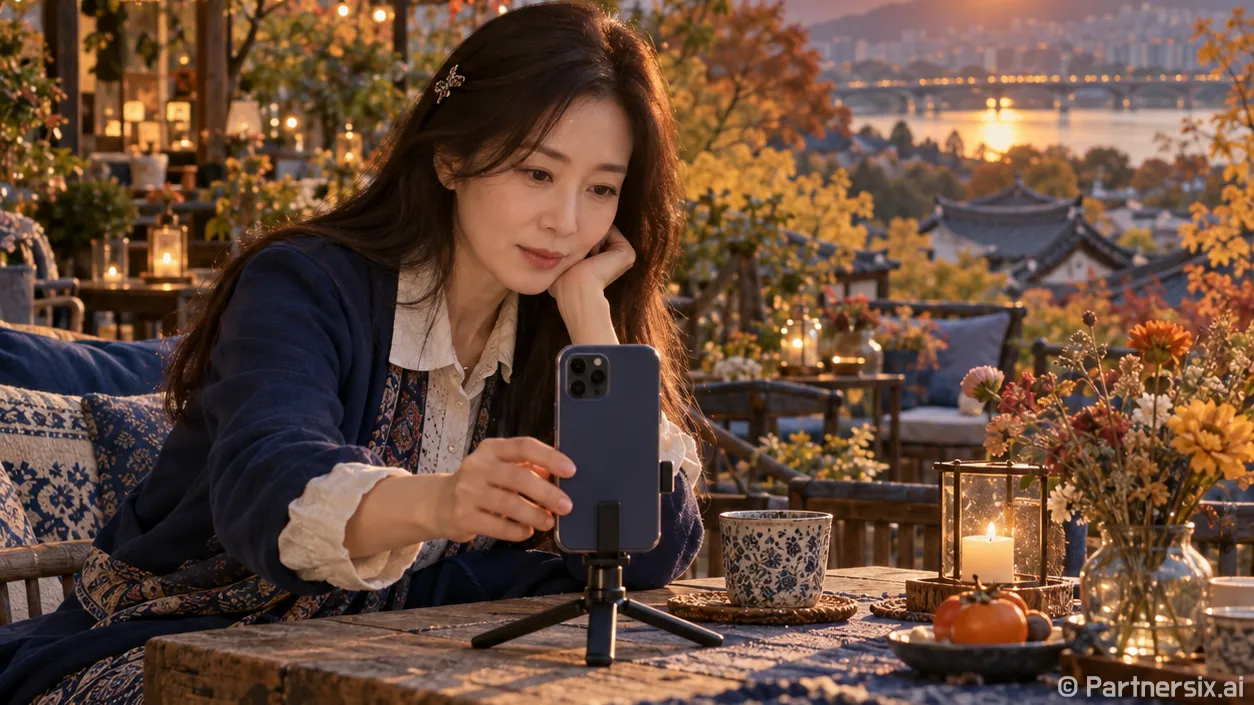
얼마 전 아이폰15로 휴대폰을 바꾼 지인이 사진은 잘 나오는데 예전 앱의 로그인 정보가 없어 한참 헤매더라고요. 새 폰을 켜자마자 앱부터 설치하기 쉽지만, 처음 한 시간에 무엇을 확인하느냐에 따라 이후가 꽤 편해집니다. 데이터 이동부터 배터리, 카메라까지 실제로 손이 자주 가는 설정을 순서대로 적어봤어요.
데이터를 옮기기 전에 이것부터 확인하세요
기존에 아이폰을 썼다면 두 기기를 가까이 두고 ‘빠른 시작’을 이용하는 게 간단합니다. 두 기기를 충전기에 연결하고 와이파이가 안정적인 곳에서 시작하세요. 사진과 동영상이 많으면 화면에 표시된 예상 시간보다 오래 걸릴 수 있으니, 외출 직전에 시작하는 건 피하는 편이 좋습니다.
옮기기가 끝났다고 바로 예전 폰을 지우지는 마세요. 연락처 몇 개를 검색하고, 최근 사진이 보이는지 확인한 뒤 은행 앱과 메신저에도 직접 로그인해 보는 게 안전합니다. 특히 금융 앱의 인증 수단이나 메신저 대화 기록은 앱마다 이전 방식이 다릅니다. 새 폰에서 필요한 정보가 열리는 걸 확인한 다음에 기존 기기를 초기화하면 마음이 훨씬 편해요.
안드로이드폰에서 넘어왔다면 연락처, 사진, 메시지 등 옮길 항목을 먼저 확인하세요. 앱 자체는 새로 설치해야 하고, 일부 앱의 내부 데이터는 별도 이전 절차가 필요할 수 있습니다. 오래 쓰던 앱부터 하나씩 로그인해 보면 빠진 데이터를 발견하기 쉽습니다.
배터리는 사용 습관에 맞춰 설정하세요
아이폰15에는 배터리 충전을 80%에서 멈추도록 설정하는 옵션이 있습니다. 밤새 충전하고 낮에는 집이나 사무실에서 자주 충전할 수 있다면 고려할 만해요. 반대로 아침부터 저녁까지 충전하기 어려운 날이 많다면 80%만 채웠을 때 오히려 불편할 수 있습니다. 매일 이동 시간이 긴 사람에게는 하루 사용 시간이 먼저죠.
‘최적화된 배터리 충전’도 확인해 두세요. 평소 충전 습관을 바탕으로 배터리가 가득 찬 상태로 머무는 시간을 줄이는 기능입니다. 설정 앱의 배터리 메뉴에서 충전 관련 항목을 찾아 선택할 수 있어요. 며칠 써본 뒤 저녁마다 잔량이 얼마나 남는지 보고 조정하는 편이, 처음부터 남의 설정을 그대로 따라 하는 것보다 실용적입니다.
충전 단자가 USB-C로 바뀐 것도 체감이 큽니다. 다른 기기와 케이블을 함께 쓸 수 있지만, 손에 잡히는 케이블이 모두 같은 성능을 내는 건 아니에요. 충전이 유난히 느리거나 컴퓨터로 파일을 옮길 때 연결이 불안정하다면 케이블과 충전기를 먼저 확인해 보세요. 아이폰15 기본 모델의 유선 데이터 전송은 USB 2 속도라서 큰 동영상을 자주 옮긴다면 전송 시간이 걸릴 수 있습니다.
카메라는 두 가지만 익혀도 달라집니다
아이폰15의 메인 카메라는 4,800만 화소 센서를 사용합니다. 그렇다고 사진을 찍을 때마다 화소 설정을 바꿀 필요는 없어요. 평소에는 카메라를 열어 바로 찍고, 멀리 있는 피사체를 담을 때 화면의 2배 줌을 먼저 써보세요. 식당에서 접시 가까이 다가가기 어렵거나 길 건너편 간판을 찍을 때 구도를 잡기 좋습니다.
인물 사진도 기억해 둘 만합니다. 사람이나 반려동물을 찍을 때 촬영 조건이 맞으면 일반 사진에 깊이 정보가 함께 저장되어, 나중에 사진 앱에서 배경 흐림 효과를 적용할 수 있습니다. 다만 모든 사진이 그렇게 저장되는 건 아니니 중요한 사진이라면 촬영 직후 사진 앱에서 편집 가능한지 확인하세요. 반려동물이 계속 움직인다면 효과보다 초점이 눈에 잘 맞았는지를 먼저 보는 게 낫습니다.
카메라 설정을 만지기 전에 렌즈부터 한 번 닦아보는 것도 의외로 효과가 큽니다. 주머니나 가방에서 꺼낸 뒤 찍은 사진이 뿌옇게 보일 때는 손자국이 원인인 경우가 많거든요. 야간 사진이라면 셔터를 누른 뒤 폰을 잠깐 고정하는 습관이 흔들림을 줄이는 데 도움이 됩니다.
잃어버렸을 때를 대비하고 자주 쓰는 기능을 익히세요
새 폰 설정을 마쳤다면 ‘나의 찾기’가 켜져 있는지 확인하세요. 폰을 어디에 두었는지 기억나지 않을 때 위치를 확인하거나 소리를 울리는 데 쓸 수 있습니다. 잠금 화면의 암호와 Face ID도 함께 설정해 두면 기기를 잃어버렸을 때 개인정보를 보호하는 데 도움이 됩니다. 암호는 생일처럼 짐작하기 쉬운 숫자를 피하는 게 좋겠죠.
화면 위쪽의 다이내믹 아일랜드는 음악 재생이나 타이머처럼 진행 중인 작업을 확인할 때 편합니다. 예를 들어 요리하면서 타이머를 켜두면 다른 앱을 보다가도 남은 시간을 확인하기 쉬워요. 처음에는 작은 화면 변화처럼 느껴져도, 자주 쓰는 작업 하나에 연결해 보면 금세 익숙해집니다.
아이폰15를 처음 쓸 때 모든 메뉴를 한꺼번에 바꿀 필요는 없습니다. 데이터가 제대로 옮겨졌는지 확인하고, 배터리 설정을 하루 일정에 맞춘 뒤, 카메라와 찾기 기능을 몇 번 써보면 충분해요. 결국 가장 편한 설정은 숫자나 기능표보다 내 생활 패턴에 맞는 쪽에 가깝습니다.