가성비노트북 고를 때 사양표 읽는 방법
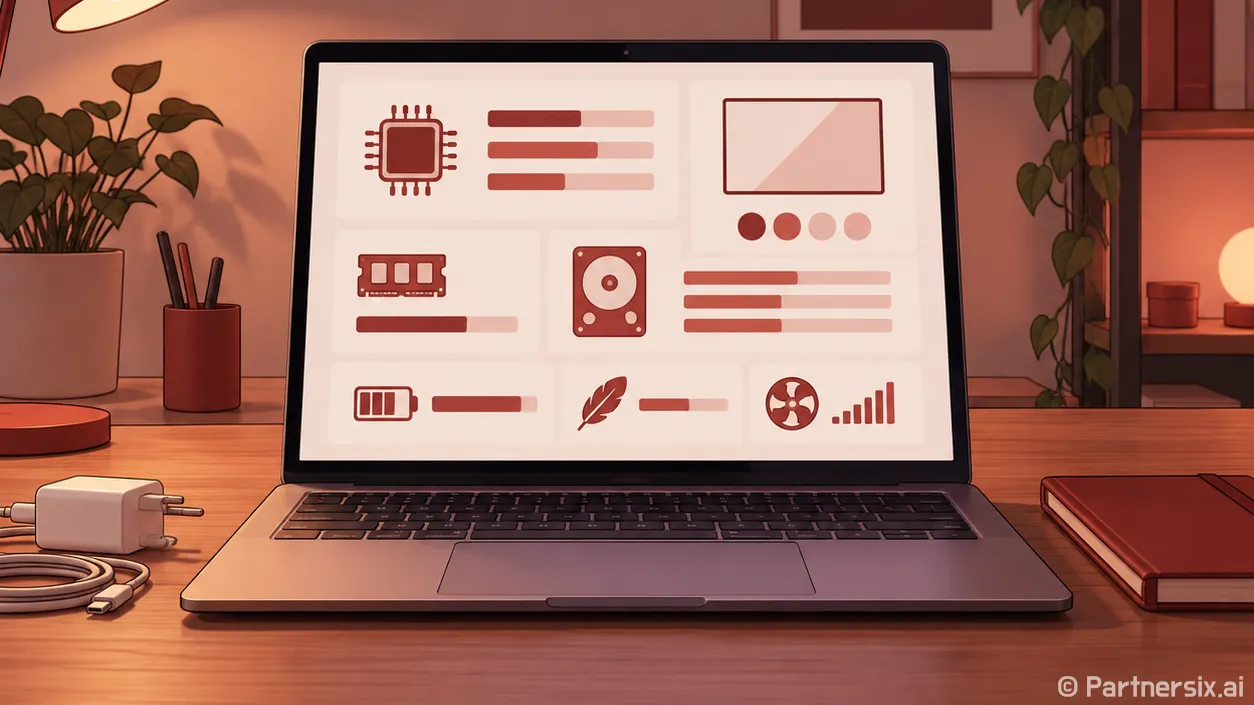
얼마 전 지인이 노트북 두 대를 골라 놓고 보여줬어요. 가격은 비슷한데 한쪽은 최신 프로세서를 강조하고, 다른 쪽은 메모리와 저장 공간이 넉넉하더라고요. 막상 매일 하는 일은 문서 작성과 영상 시청이라 어느 쪽이 편할지는 광고 문구만 보고 알기 어려웠습니다. 가성비노트북을 찾을 때는 숫자가 가장 큰 제품보다 내 사용 방식에 맞는 제품을 고르는 편이 낫습니다.
먼저 하루에 무엇을 하는지 적어보기
검색과 강의 시청, 문서 작성이 대부분이라면 고성능 그래픽카드에 돈을 쓸 이유는 크지 않아요. 반대로 사진을 여러 장 편집하거나 게임을 자주 한다면 저렴한 사무용 제품을 골랐다가 금방 답답해질 수 있습니다. ‘가끔 할 수도 있는 일’보다 일주일에 여러 번 하는 일을 기준으로 잡으면 선택지가 훨씬 빨리 줄어듭니다.
이를테면 집 책상에 두고 쓰는 시간이 길다면 15~16인치 화면이 편할 수 있어요. 매일 가방에 넣고 다닌다면 화면 크기보다 무게가 먼저 눈에 들어옵니다. 1.3kg과 1.8kg은 숫자로 보면 0.5kg 차이지만, 충전기와 책까지 챙겨 걷는 날에는 꽤 다르게 느껴져요. 화면이 큰 제품을 고르기 전에 실제로 들고 이동하는 횟수를 떠올려 보세요.
메모리와 저장 공간은 부족할 때 티가 난다
윈도 11을 설치하는 데 필요한 최소 메모리는 마이크로소프트 기준 4GB입니다. 다만 설치 가능하다는 뜻과 여러 작업을 편하게 할 수 있다는 뜻은 달라요. 인텔의 일반 가정용 노트북 안내는 웹 검색과 문서 작업에 8GB를 기본선으로, 작업이 더 많은 경우에는 16GB를 권합니다. 브라우저 창을 여럿 열고 화상회의와 문서를 함께 띄우는 사람이라면 16GB 쪽이 마음 편합니다.
특히 메모리가 기판에 붙어 있어 나중에 늘릴 수 없는 제품이 있어요. 8GB 제품이 조금 싸더라도 오래 쓸 생각이라면 확장 가능 여부를 먼저 확인해야 합니다. 같은 가격대에서 프로세서 이름은 화려한데 메모리가 8GB인 제품과, 프로세서는 한 단계 아래지만 메모리가 16GB인 제품이 있다면 평소 작업 종류를 놓고 비교해 보는 게 좋아요. 제품 이름만으로 체감 속도를 단정하기는 어렵습니다.
저장 공간도 비슷합니다. 윈도 11의 최소 저장 공간은 64GB지만, 사진과 문서, 프로그램을 쌓아 둘 공간까지 생각하면 그 숫자에 맞춰 살 이유는 없어요. 256GB와 512GB 중 고민한다면 휴대전화 사진을 자주 옮기는지, 큰 파일을 내려받는지 따져 보세요. 파일을 자주 지우거나 외장 저장장치를 챙기는 게 번거롭다면 512GB가 편합니다. 제품 설명에 SSD라고 적혀 있는지도 확인할 만해요.
화면과 배터리는 숫자 하나로 판단하기 어렵다
사양표에서 화면은 크기만 보게 되는데, 실제 만족도에는 해상도와 밝기도 영향을 줍니다. 글을 오래 읽는다면 풀HD급인 1920×1080 해상도를 출발점으로 삼을 만해요. 낮에 창가나 밝은 카페에서 자주 쓴다면 화면 밝기 수치도 살펴봐야 합니다. 다만 같은 수치라도 코팅이나 주변 조명에 따라 보이는 느낌은 달라서, 가능하면 매장에서 직접 화면을 보는 편이 정확합니다.
배터리 사용 시간은 제조사가 제시한 숫자를 그대로 내 하루 사용 시간으로 생각하지 않는 게 좋아요. 인텔도 배터리 지속 시간은 사용 방식에 따라 달라지므로 제조사 수치를 대략적인 기준으로 보라고 안내합니다. 화면 밝기를 높이고 영상 통화를 하면 단순 문서 작업보다 전력이 더 필요하겠죠. 이동이 잦다면 배터리 숫자와 함께 충전기 무게, USB-C 충전 지원 여부를 확인하면 들고 다닐 짐까지 가늠할 수 있습니다.
계산대에 가기 전에는 전체 비용을 보기
할인 가격이 좋아 보여도 운영체제가 포함되지 않은 제품이라면 설치 비용이나 라이선스 비용이 더 들 수 있어요. 필요한 프로그램, 충전기 구성, 보증 기간까지 포함해 실제로 얼마를 쓸지 계산해 보세요. 예를 들어 두 제품의 차이가 10만 원이라도 한쪽에 필요한 운영체제나 어댑터를 따로 마련해야 한다면 표시된 가격 차이는 그대로 유지되지 않습니다.
포트 구성도 의외로 중요합니다. 외부 모니터를 쓴다면 영상 출력 방식이 맞는지, 무선 마우스 수신기와 외장 저장장치를 함께 쓴다면 USB 포트가 충분한지 확인하세요. 얇은 제품을 골랐다가 매번 허브를 연결해야 한다면 사용감이 달라집니다. 온라인 후기에서는 ‘빠르다’ 같은 한 줄 평가보다 팬 소음, 발열, 키보드 느낌, 화면 반사처럼 사양표에 잘 드러나지 않는 이야기가 유용합니다.
제가 고른다면 먼저 자주 하는 작업과 들고 다니는 횟수를 적고, 그다음 메모리 16GB와 필요한 저장 공간을 갖춘 제품부터 비교하겠습니다. 마지막에 화면과 포트, 전체 비용을 맞춰 보면 비싼 사양이 왜 필요한지, 혹은 필요 없는지가 꽤 선명해지더라고요. 가성비노트북은 구매 순간의 할인율보다 몇 년 동안 불편 없이 쓰는 시간이 더 중요하다고 생각합니다.