스캔앱설치방법 처음부터 저장까지 따라하기
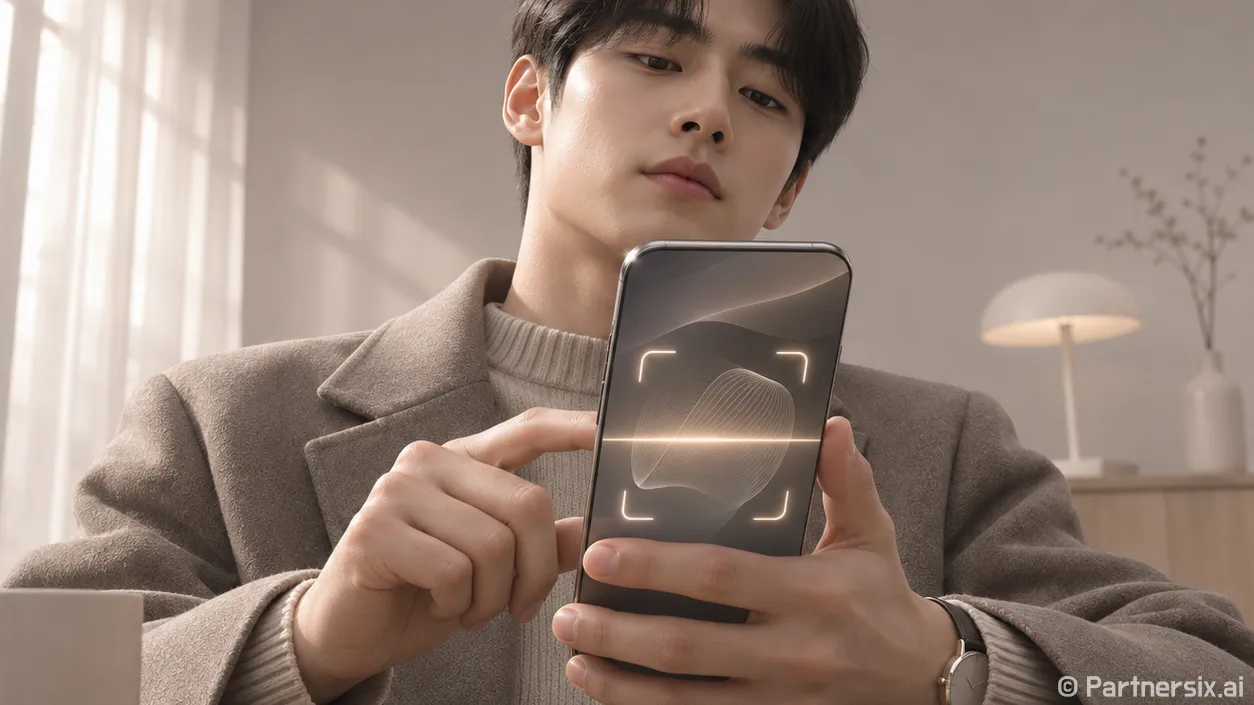
얼마 전 종이 서류 한 장을 보내야 했는데, 사진으로 찍으니 책상까지 함께 나와 글자가 작아 보이더라고요. 이럴 때 스캔 기능을 쓰면 문서의 가장자리를 맞추고 여러 장을 한 파일로 묶기 편합니다. 스캔앱설치방법을 찾고 있다면, 먼저 휴대폰에 이미 쓸 수 있는 기능이 있는지 확인하는 것부터 시작하면 됩니다.
설치하기 전에 휴대폰부터 확인하기
아이폰은 별도 앱을 받지 않아도 메모 앱과 파일 앱에서 문서를 스캔할 수 있습니다. 애플 안내에 따르면 메모 앱에서는 새 메모를 만든 뒤 첨부 파일 버튼에서 ‘문서 스캔’을 고르면 됩니다. 스캔본을 폴더에 바로 저장하고 싶다면 파일 앱의 더 보기 메뉴에서 ‘문서 스캔’을 선택할 수도 있어요.
안드로이드 휴대폰에서는 Google 드라이브 앱을 확인해 보세요. 이미 설치되어 있다면 앱을 열어 오른쪽 아래의 카메라 버튼으로 스캔을 시작할 수 있습니다. 앱이 보이지 않는다면 Play 스토어에서 ‘Google 드라이브’를 검색하면 됩니다. 휴대폰에 따라 버튼 모양이나 위치는 조금 다를 수 있으니, 화면에서 카메라 또는 스캔 표시를 찾는 편이 빠릅니다.
스캔 앱은 이렇게 설치하면 됩니다
영수증 몇 장을 가끔 보관할 용도라면 위의 기본 기능만으로도 충분할 수 있습니다. 반면 글자를 자주 추출하거나, 서명을 넣거나, 여러 기기에서 같은 문서를 다뤄야 한다면 필요한 기능을 갖춘 앱을 골라 설치하면 됩니다. 앱 이름보다 실제로 쓸 기능을 먼저 생각해 두면 선택이 쉬워져요.
- 아이폰: App Store를 열고 원하는 스캔 앱의 이름을 검색한 뒤 ‘받기’를 누릅니다. 기기 설정에 따라 얼굴 인식, 지문 인식 또는 계정 암호로 설치를 확인합니다.
- 안드로이드: Play 스토어에서 앱을 검색하고 ‘설치’를 누릅니다. 설치가 끝나면 ‘열기’를 눌러 첫 화면을 확인합니다.
- 공통: 검색 결과에서 앱 이름과 개발자 이름을 함께 확인합니다. 비슷한 이름의 앱이 여러 개 보일 수 있습니다.
설치 전에는 무료로 쓸 수 있는 범위도 확인해 두는 게 좋습니다. 스캔은 무료여도 PDF 내보내기, 글자 인식, 저장 공간 등에 별도 결제가 붙는 앱이 있기 때문입니다. 특히 서류를 한 번 보내려고 설치한다면 구독 안내 화면을 무심코 넘기지 않는 편이 좋겠죠.
첫 스캔부터 PDF 저장까지
앱을 처음 열었을 때 카메라 사용 권한을 묻는 것은 자연스럽습니다. 문서를 촬영해야 하니까요. 사진첩이나 파일 접근 권한은 기존 사진을 불러오거나 결과물을 저장할 때 필요한지 화면의 설명을 읽고 결정하면 됩니다. 주민등록증이나 계약서처럼 민감한 문서를 다룬다면 저장 위치가 휴대폰인지 온라인 공간인지도 먼저 확인해 두세요.
촬영할 때는 문서를 평평한 곳에 놓고 네 모서리가 화면 안에 모두 들어오게 합니다. 흰 종이라면 어두운 책상 위에 두는 편이 경계를 잡기 쉽습니다. 휴대폰을 종이와 최대한 평행하게 들고, 그림자가 글자 위에 걸리지 않게 위치를 조금 옮겨 보세요. 작은 글씨가 많은 서류는 저장하기 전에 한 부분을 확대해 선명한지 확인하는 게 확실합니다.
촬영 후에는 앱이 잡은 테두리를 확인합니다. 모서리가 안쪽으로 잘리면 날짜나 서명 일부가 사라질 수 있어요. 필요한 만큼 테두리를 조정하고, 여러 장이라면 ‘추가’ 버튼으로 다음 페이지를 촬영합니다. 마지막에는 파일 이름을 ‘계약서_1월’처럼 알아볼 수 있게 바꾸고 PDF로 저장하면 찾기가 편합니다. Google 드라이브는 안드로이드에서 스캔 후 PDF 또는 JPG 형식을 고를 수 있다고 안내합니다. 제출처가 PDF를 요구한다면 저장 형식을 꼭 확인하세요.
설치나 저장이 막힐 때 확인할 것
설치 버튼이 눌리지 않거나 다운로드가 오래 걸리면 인터넷 연결과 휴대폰의 남은 저장 공간부터 확인해 보세요. 앱이 열리는데 화면이 검게 나온다면 휴대폰 설정에서 해당 앱의 카메라 권한이 허용되어 있는지 살펴보면 됩니다. 저장한 파일이 보이지 않을 때는 앱 안의 최근 문서 목록과 저장할 때 선택한 폴더를 차례로 확인하는 게 빠릅니다.
보내기 전에 PDF를 직접 열어 첫 장과 마지막 장, 글자가 작은 부분을 한 번씩 보는 습관도 유용합니다. 촬영은 잘됐어도 페이지가 빠졌거나 방향이 돌아간 경우가 있거든요. 저는 서류를 급하게 보낼수록 이 짧은 확인이 시간을 아껴준다고 느낍니다.