인스타그램 pc버전 주소 찾고 바로 이용하는 방법
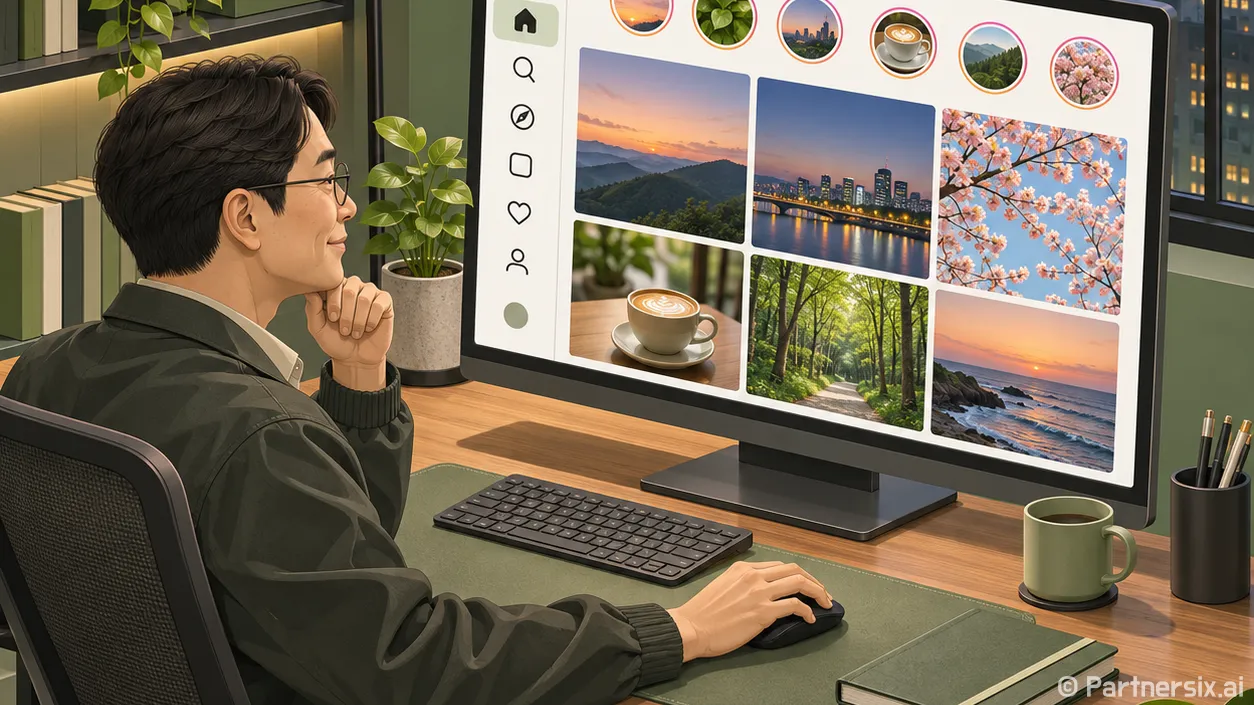
얼마 전 컴퓨터에 있는 사진을 인스타그램에 올리려는데, 휴대폰으로 옮기는 과정이 생각보다 번거롭더라고요. 인스타그램 pc버전 주소를 찾는 분들도 비슷한 상황일 거예요. 별도의 프로그램을 설치할 필요 없이 브라우저에서 인스타그램 공식 웹사이트를 열면 됩니다. 다만 이 글에는 웹주소를 적지 않으므로, 주소를 직접 입력하는 대신 검색으로 공식 사이트를 찾는 순서부터 알려드릴게요.
인스타그램 pc버전 주소는 검색으로 찾으면 돼요
크롬이나 엣지 같은 브라우저를 열고 검색창에 ‘인스타그램 공식 사이트’를 입력하세요. 검색 결과에서 인스타그램이 운영하는 웹사이트를 선택하면 로그인 화면이나 피드가 열립니다. 휴대폰에서 쓰던 계정으로 로그인할 수 있고, 이미 로그인한 상태라면 곧바로 게시물을 볼 수도 있어요. 회사나 학교 컴퓨터처럼 여러 사람이 쓰는 기기라면 사용을 마친 뒤 로그아웃하는 편이 안전합니다.
검색 결과 맨 위에 보이는 항목을 무조건 누르지는 마세요. 광고 표시가 붙은 결과가 섞일 수 있고, 익숙한 로고와 로그인 화면을 흉내 낸 페이지도 있을 수 있습니다. 검색 결과의 사이트 이름을 확인하고, 접속한 뒤에도 브라우저 주소 표시줄에 낯선 단어가 붙어 있지 않은지 살펴보는 게 좋아요. 특히 메시지로 받은 ‘계정 확인’ 링크에서 비밀번호나 인증번호를 요구한다면 그 창을 닫고 직접 공식 사이트를 찾아 들어가는 편이 낫습니다.
로그인하고 자주 쓰는 기능 찾기
PC 화면에서는 메뉴가 보통 왼쪽에 배치돼 있어요. 홈에서는 팔로우한 계정의 게시물을 보고, 검색 메뉴에서는 사람이나 관심 있는 콘텐츠를 찾을 수 있습니다. 알림과 메시지도 브라우저에서 확인할 수 있어서 긴 답장을 키보드로 입력할 때 꽤 편해요. 휴대폰 화면에 익숙하다면 처음에는 메뉴 위치가 어색할 수 있지만, 기능 이름은 대체로 비슷합니다.
로그인이 안 될 때는 먼저 아이디나 비밀번호를 다시 확인하세요. 다른 기기에서 로그인 승인을 요청하거나 인증 코드를 입력하라는 화면이 나올 수도 있습니다. 이때 인증번호는 본인이 연 공식 로그인 화면에서만 입력해야 해요. 비밀번호가 기억나지 않으면 로그인 화면의 비밀번호 재설정 기능을 이용하면 됩니다. 브라우저에서 계속 화면이 멈춘다면 새로고침하거나 시크릿 창에서 다시 접속해 보는 것도 방법이에요.
컴퓨터에 저장된 사진 올리는 방법
PC에서 인스타그램을 쓰는 가장 큰 이유 중 하나가 파일 업로드죠. 로그인한 뒤 왼쪽의 ‘만들기’ 또는 더하기 모양 버튼을 누르고 게시물 만들기를 선택하세요. 이어서 컴퓨터에서 사진이나 동영상을 고르면 됩니다. 파일을 선택한 다음에는 화면의 안내에 따라 비율과 화면 구성을 확인하고, 글과 위치 등 필요한 내용을 넣어 공유하면 돼요. 버튼 이름이나 위치는 화면 구성에 따라 조금씩 달라질 수 있습니다.
예를 들어 여행 사진이 노트북에 10장 저장돼 있다면 휴대폰으로 한 장씩 전송할 필요가 없어요. 컴퓨터에서 사진을 고른 뒤 게시물 화면에서 여러 장을 선택할 수 있는지 확인하면 됩니다. 다만 업로드 전에 첫 사진의 잘림 상태와 사진 순서를 꼭 보세요. 세로로 긴 사진과 가로 사진을 함께 올릴 때는 화면에 보이는 범위가 예상과 다를 수 있거든요. 게시 직전에 미리보기를 한 번 확인하는 습관이 의외로 시간을 아껴줍니다.
주소를 다시 찾지 않으려면
공식 웹사이트에 접속했다면 브라우저의 즐겨찾기에 저장해 두세요. 다음부터는 검색 결과를 다시 고를 필요 없이 즐겨찾기에서 바로 열 수 있습니다. 개인 컴퓨터라면 브라우저가 로그인 상태를 유지할 수도 있지만, 공용 컴퓨터에서는 비밀번호 저장 안내를 건너뛰고 사용 후 로그아웃하는 게 좋겠죠. 브라우저에 여러 계정이 로그인돼 있다면 게시물을 올리기 전에 프로필 사진과 사용자 이름도 확인하세요.
컴퓨터에서 긴 글을 쓰거나 저장된 사진을 고를 때는 PC 화면이 확실히 편합니다. 저는 사진을 올리기 전에 큰 화면으로 잘린 부분을 먼저 확인하는 편인데, 작은 휴대폰 화면에서는 놓쳤던 부분이 종종 보이더라고요. 인스타그램 pc버전 주소를 찾았다면 즐겨찾기까지 해 두고, 필요할 때 편한 기기에서 이용하면 충분합니다.