플스5 프로 사기 전에 확인하는 방법
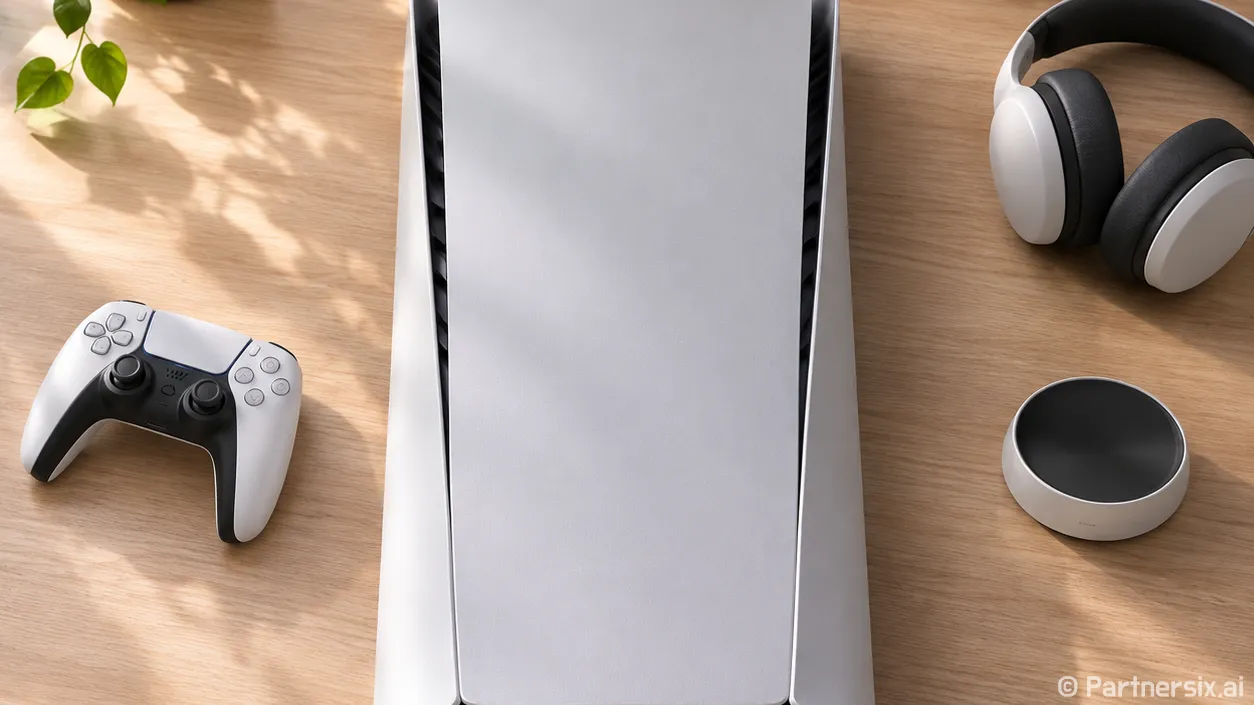
얼마 전 게임기를 바꾸려는 친구가 플스5 프로를 보고는 “지금 쓰는 플스5 게임도 다시 사야 해?”라고 묻더라고요. 성능 이야기는 많이 들었는데, 막상 구매하려니 디스크 사용이나 TV 연결처럼 현실적인 부분이 더 헷갈린다는 거죠. 플스5 프로가 내 게임 환경에 맞는지 판단하려면 평소 즐기는 게임과 주변 기기부터 확인하는 게 편합니다.
자주 하는 게임에서 차이가 나는지 확인하기
플스5 프로의 장점은 화면의 선명도와 움직임을 함께 끌어올릴 수 있다는 점입니다. 플레이스테이션이 소개하는 주요 기능은 AI를 활용해 화면을 선명하게 만드는 PSSR, 개선된 레이 트레이싱, 더 높고 안정적인 프레임 레이트입니다. 레이 트레이싱은 빛의 반사나 그림자를 더 자연스럽게 표현하는 기술이에요. 빠르게 움직이는 장면에서도 화면이 부드러운지를 중요하게 본다면 이런 변화가 반가울 수 있습니다.
다만 모든 게임이 똑같이 달라지는 건 아닙니다. 제작사가 플스5 프로에 맞춰 개선한 게임인지, 게임 안에서 어떤 화질·성능 모드를 제공하는지에 따라 체감이 달라져요. 구매를 고민할 때는 즐겨 하는 게임의 상품 설명에서 ‘PS5 Pro Enhanced’ 표시를 먼저 찾아보는 편이 좋습니다. 새 게임 한두 개보다 이미 오래 즐기는 게임에서 변화가 있는지가 만족도를 더 크게 좌우할 수 있거든요.
기존 PS5 게임을 새로 구매할 필요는 없습니다. 플레이스테이션 안내에 따르면 플스5 프로에서 PS5 게임을 플레이할 수 있고, 8,500개 이상의 PS4 게임도 지원합니다. 일부 게임에는 게임 부스트가 적용될 수 있지만, 이를 모든 게임의 화질 향상으로 받아들이면 기대와 실제 경험 사이에 차이가 생길 수 있습니다.
TV와 모니터 조건 살펴보기
집에 있는 화면도 확인해야 합니다. 플스5 프로가 강조하는 선명한 4K 화면은 4K TV나 모니터에서 더 잘 느낄 수 있어요. 화면이 1080p라면 게임이 실행되지 않는다는 뜻은 아니지만, 4K 화질에 기대를 걸고 구매했을 때 체감할 수 있는 부분은 줄어듭니다.
프레임 레이트도 비슷합니다. 60Hz 화면에서는 초당 60프레임 수준의 부드러움을 확인할 수 있고, 최대 120프레임을 지원하는 게임의 이점을 화면으로 보려면 120Hz를 지원하는 디스플레이가 필요합니다. 게임 자체의 지원 여부도 함께 확인해야 해요. ‘플스5 프로를 샀으니 모든 게임이 4K에 120프레임으로 나온다’고 생각하면 실망하기 쉽습니다.
예를 들어 평소 스토리 중심 게임을 4K TV로 즐기며 배경의 디테일을 보는 편이라면 화질 개선이 구매 이유가 될 수 있습니다. 반대로 작은 화면에서 가끔 게임을 켜는 정도라면 지금 쓰는 PS5의 성능으로도 충분하다고 느낄 가능성이 큽니다.
디스크와 추가 비용 계산하기
구매 전 가장 놓치기 쉬운 부분은 디스크 드라이브입니다. 플스5 프로 본체에는 디스크 드라이브가 기본으로 들어 있지 않습니다. 다운로드로 구매한 게임만 즐긴다면 별도 드라이브가 필요 없지만, 패키지 게임을 모으거나 중고 디스크를 이용한다면 호환되는 드라이브를 따로 마련해야 해요. 기존 PS5에 드라이브가 있다고 해서 그 부품을 그대로 옮겨 달 수 있는 구조도 아닙니다.
세워 둘 계획이라면 수직 스탠드 비용도 함께 계산하세요. 플스5 프로에는 눕혀 놓을 때 쓰는 받침대가 제공되지만, 세워서 설치할 때 필요한 수직 스탠드는 별도 판매입니다. 본체 가격만 보고 예산을 잡았다가 디스크 드라이브와 스탠드를 더하면 예상보다 지출이 커질 수 있습니다.
저장 공간은 2TB SSD가 기본입니다. 게임을 여러 개 설치해 두는 사람에게는 반가운 용량이죠. 다만 실제 사용 가능한 공간은 시스템에 필요한 용량을 제외한 값이고, 설치하는 게임의 크기도 제각각입니다. 다운로드 게임을 많이 보관하는 편이라면 저장 공간이 늘어나는 이점까지 구매 비용과 함께 따져볼 만합니다.
기존 PS5에서 옮겨 쓸 것 챙기기
이미 PS5를 쓰고 있다면 게임과 저장 데이터를 어떻게 옮길지도 미리 생각해 두면 편합니다. 플레이스테이션은 두 콘솔을 같은 네트워크에 연결해 데이터를 전송하는 방법을 안내합니다. 기존 콘솔과 새 콘솔에 같은 계정으로 로그인하고 시스템 소프트웨어를 업데이트한 뒤, 새 콘솔의 데이터 전송 메뉴에서 진행할 수 있어요. 전송할 게임이 많다면 두 기기를 함께 켜둘 시간도 잡아두는 게 좋습니다.
듀얼센스 무선 컨트롤러 등 기존 PS5 액세서리도 활용할 수 있습니다. 그래서 새로 살 물건을 적어볼 때는 컨트롤러를 무조건 추가하기보다, 현재 쓰는 기기의 상태와 필요한 개수를 먼저 확인하면 됩니다.
플스5 프로가 끌린다면 결국 자주 하는 게임, 연결할 화면, 디스크 사용 습관을 나란히 놓고 보는 게 가장 현실적입니다. 친구에게도 그 세 가지를 먼저 확인해 보자고 했어요. 성능 수치보다 내가 실제로 보는 화면과 즐기는 방식이 구매 후 만족감을 더 잘 말해주니까요.