무료 음악 편집 어플 고르고 쉽게 자르는 방법
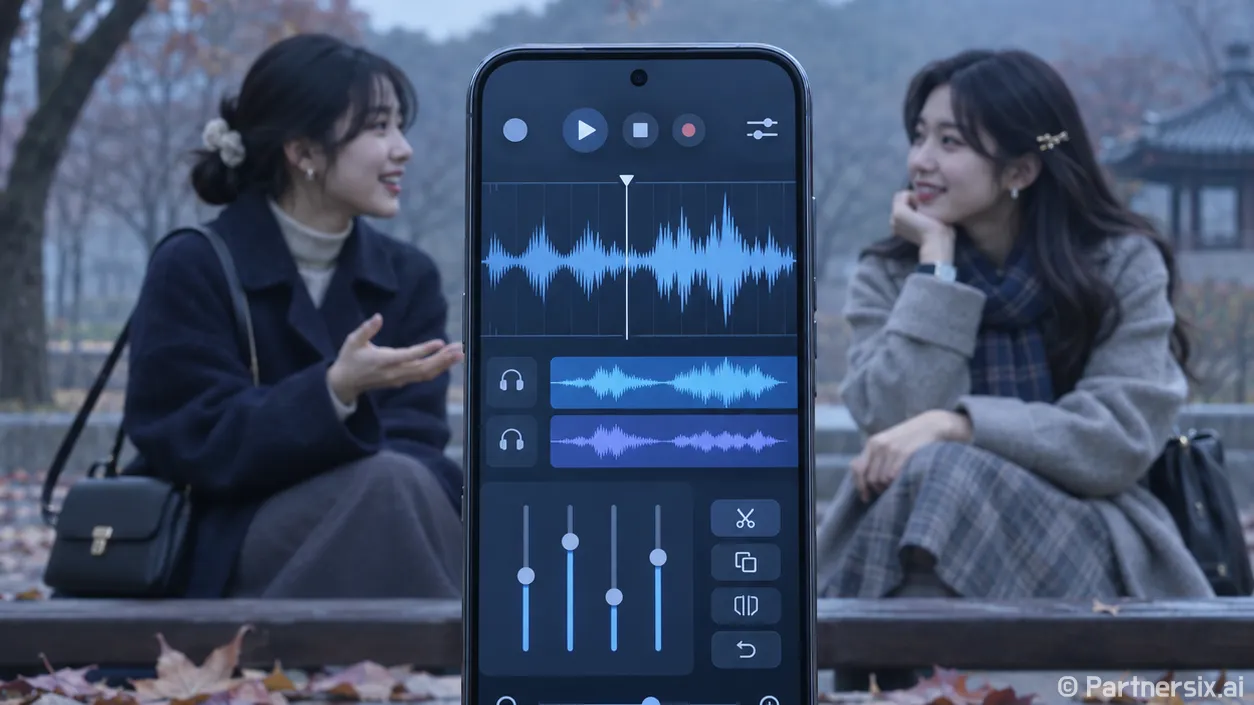
얼마 전 휴대폰에 저장한 녹음 파일에서 앞부분의 잡음을 잘라내려는데, 음악 편집 앱마다 저장할 수 있는 파일 형식이 다르더라고요. 자르기는 무료인데 MP3로 저장하려면 결제가 필요한 앱도 있습니다. 무료 음악 편집 어플을 고를 때는 기능 목록보다 내가 가진 기기에서 원하는 형태로 저장할 수 있는지 먼저 확인하는 편이 빠릅니다.
앱을 고르기 전에 편집할 일을 정하세요
같은 음악 편집이라도 노래의 한 구간만 남기는 일과 목소리 위에 배경음악을 얹는 일은 필요한 도구가 다릅니다. 벨소리처럼 20~30초짜리 구간을 만들 거라면 파형을 확대해 시작과 끝을 지정하는 기능이면 충분합니다. 녹음한 노래에 반주를 겹치거나 여러 소리를 배치하려면 트랙을 나눠 작업할 수 있어야 편하죠.
저장 형식도 미리 정해두면 좋습니다. MP3는 파일을 주고받기 편하지만, WAV는 용량이 큰 대신 추가 편집을 할 때 쓰기 좋습니다. 앱 소개에서 ‘무료’라는 말만 보고 시작하면 마지막 저장 단계에서 막힐 수 있으니, 작업할 파일의 형식과 내보내기 형식을 함께 확인하세요.
기기와 목적에 맞는 무료 음악 편집 어플
아이폰과 아이패드에서 여러 소리를 겹친다면 GarageBand
GarageBand는 애플이 무료로 제공하는 앱입니다. 녹음한 소리나 가져온 오디오를 트랙에 놓고 길이를 줄이거나 중간을 나눌 수 있습니다. 목소리 위에 반주를 얹고, 악기 소리까지 더하고 싶을 때 잘 맞습니다. 애플 지원 안내에 따르면 오디오 구간의 양끝을 드래그해 길이를 조절하고, 원하는 위치에서 분할할 수도 있습니다.
처음 열면 악기 화면부터 보여서 단순히 노래 한 곡을 자르려는 사람에게는 조금 복잡할 수 있습니다. 반대로 짧은 영상의 배경음과 내레이션을 따로 조절하고 싶다면 트랙 방식이 꽤 유용합니다. 작업을 시작하기 전에 원본 파일을 ‘파일’ 앱에서 찾을 수 있는지도 확인해두면 덜 헤맵니다.
안드로이드에서 한 파일을 손볼 때는 Lexis Audio Editor
Lexis Audio Editor는 잘라내기, 붙여넣기, 페이드 인과 페이드 아웃처럼 한 파일을 다듬는 기능이 중심입니다. 예를 들어 녹음 앞의 침묵을 지우고 마지막 소리가 갑자기 끊기지 않게 만들 때 쓰기 편합니다. 구글 플레이의 앱 안내에는 무료 버전으로 WAV, M4A 같은 형식은 저장할 수 있지만 MP3 저장은 유료 기능이라고 명시돼 있습니다.
그래서 상대방에게 꼭 MP3로 보내야 한다면 작업 전에 이 제한을 생각해야 합니다. 반면 M4A나 WAV로 받아도 되는 개인 녹음이라면 무료 기능만으로 필요한 편집을 마칠 수 있습니다. 광고가 포함된 앱이라는 점도 함께 알아두면 좋겠습니다.
컴퓨터에서 세밀하게 다듬는다면 Audacity
휴대폰 화면에서 자를 위치를 정확히 잡기 어렵다면 Audacity가 좋은 선택입니다. 윈도와 맥, 리눅스에서 쓸 수 있는 무료 오디오 편집 프로그램으로, 자르기와 트랙 편집은 물론 잡음 감소와 음량 조절도 지원합니다. Audacity 공식 안내에는 모바일 앱이 없다고 나와 있으니, 휴대폰 앱으로 검색해 보이는 동명의 제품과 혼동하지 않는 게 좋습니다.
긴 인터뷰 녹음에서 여러 구간을 덜어내거나 노래의 앞뒤 잡음을 자세히 확인할 때 컴퓨터의 넓은 파형 화면이 편합니다. 음악을 만들기보다 이미 있는 파일을 꼼꼼하게 손보려는 경우에 특히 잘 맞습니다.
처음 편집할 때는 이 순서가 편합니다
먼저 원본 파일을 복사해 두세요. 편집 중 실수로 저장해도 처음부터 다시 시작할 수 있습니다. 파일을 불러온 뒤에는 파형을 확대해 소리가 실제로 시작하는 지점을 찾습니다. 눈에 보이는 파형만 믿기보다 앞뒤로 1~2초씩 들어보면 말의 첫 음절이나 악기의 첫 박자를 잘라버리는 일을 줄일 수 있습니다.
- 필요 없는 앞뒤 구간을 자르고 전체를 한 번 들어봅니다.
- 중간을 삭제했다면 이어지는 부분에서 소리가 튀지 않는지 확인합니다.
- 끝이 갑자기 끊긴다면 짧게 페이드 아웃을 적용합니다.
- 원하는 형식으로 내보낸 뒤, 저장한 파일을 다시 재생합니다.
예를 들어 1분짜리 녹음에서 25초만 남기려면 먼저 시작과 끝을 대략 자르고, 그다음 확대해서 경계를 조금씩 옮기는 방식이 수월합니다. 저장 후 확인하는 단계도 빼놓기 쉽습니다. 편집 화면에서는 멀쩡하게 들렸는데 내보낸 파일에 끝부분의 침묵이 남아 있는 경우가 있어서입니다.
무료 기능의 범위는 저장 직전에 다시 확인하세요
앱은 무료로 설치돼도 특정 저장 형식이나 효과에는 요금이 붙을 수 있습니다. 그래서 첫 작업은 5초 정도의 짧은 파일로 불러오기, 편집, 내보내기까지 시험해보면 좋습니다. 공유할 음악이라면 편집 가능 여부와 별개로 원곡의 이용 허락도 확인해야 합니다. 남의 노래를 짧게 잘랐다는 이유만으로 자유롭게 올릴 수 있는 것은 아닙니다.
제 기준에는 휴대폰에서 여러 소리를 섞을 땐 GarageBand, 안드로이드에서 녹음 파일 하나를 간단히 다듬을 땐 Lexis Audio Editor, 긴 파일을 정밀하게 손볼 땐 Audacity가 각각 편했습니다. 결국 자주 쓰게 되는 도구는 기능이 가장 많은 앱보다 내 파일을 원하는 모습으로 저장해주는 앱인 것 같습니다.