윈도우 시작 프로그램 설정 쉽게 바꾸는 방법
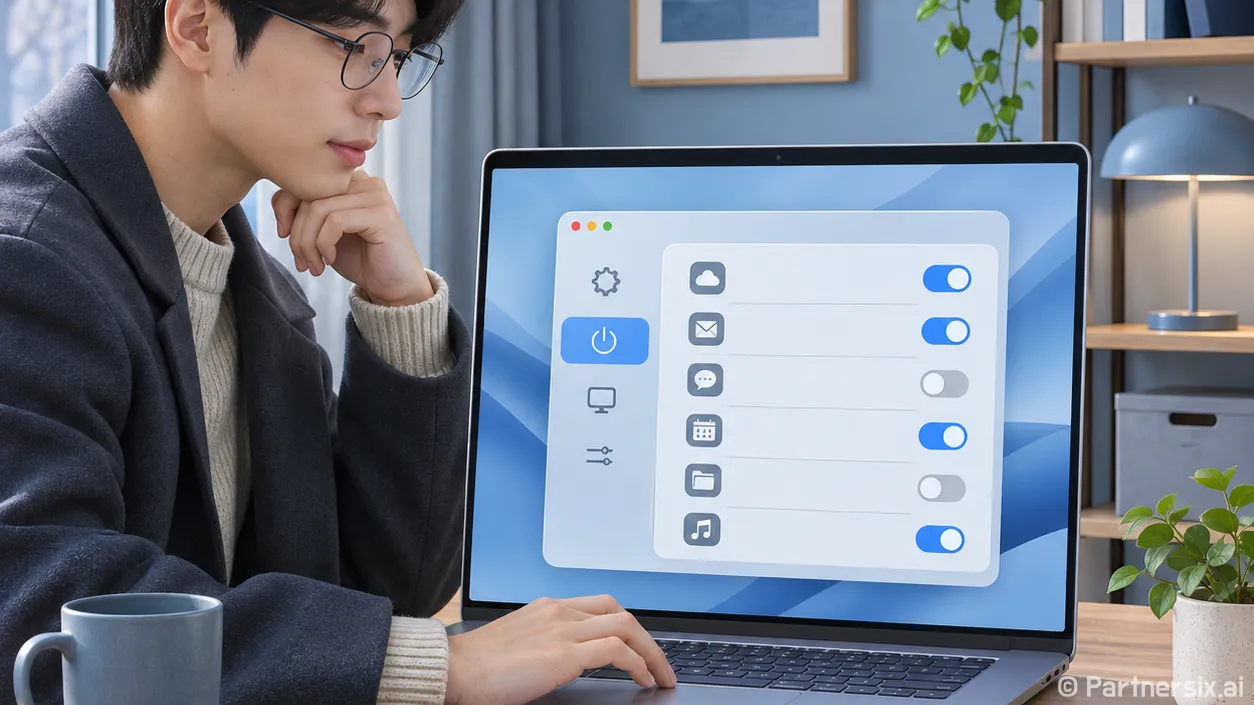
얼마 전 노트북을 켰는데 바탕화면이 뜬 뒤에도 한참 버벅거리더라고요. 확인해 보니 메신저와 음악 앱, 파일 동기화 프로그램이 로그인하자마자 한꺼번에 실행되고 있었습니다. 이런 경우에는 윈도우 시작 프로그램 설정을 확인하는 것만으로도 불필요한 실행을 줄일 수 있습니다.
먼저 자동 실행이 필요한 앱을 골라보세요
시작 프로그램은 윈도우에 로그인할 때 자동으로 열리는 앱입니다. 매일 쓰는 메신저나 업무용 동기화 앱이라면 편리하지만, 가끔 여는 앱까지 모두 실행할 필요는 없겠죠. 앱을 지우는 작업이 아니므로 자동 실행을 꺼도 필요할 때 직접 열어 사용할 수 있습니다.
저는 목록을 볼 때 ‘로그인 직후 꼭 필요한가’를 기준으로 삼습니다. 예를 들어 하루 종일 알림을 받아야 하는 메신저는 켜 두고, 주말에만 쓰는 게임 실행 프로그램은 끕니다. 파일 백업이나 동기화 앱은 자동 실행을 끄면 로그인 후 동기화가 시작되지 않을 수 있으니, 평소 사용 방식부터 생각하는 편이 좋습니다.
여러 앱이 동시에 실행되면 로그인 직후 컴퓨터가 느리게 느껴질 수 있습니다. 다만 시작 프로그램을 몇 개 껐다고 부팅 시간이 반드시 크게 줄어드는 것은 아닙니다. 체감 속도는 컴퓨터 사양과 앱의 동작 방식에 따라 달라집니다.
설정 화면에서 켜고 끄는 방법
가장 간단한 경로는 시작 버튼을 누른 뒤 ‘설정 → 앱 → 시작 프로그램’으로 들어가는 것입니다. 목록에서 앱 이름 옆의 스위치를 끄면 다음 로그인부터 자동으로 실행되지 않습니다. 다시 필요해지면 같은 자리에서 스위치를 켜면 됩니다. 윈도우 10과 윈도우 11 모두 이 경로를 사용할 수 있습니다.
처음에는 자주 쓰지 않는 앱 한두 개만 꺼보는 게 편합니다. 예를 들어 음악 앱을 끈 뒤 다시 로그인해 보면, 평소처럼 자동으로 열리는지 바로 확인할 수 있습니다. 마음에 들지 않으면 스위치를 다시 켜면 되니 여러 항목을 한꺼번에 바꿀 필요는 없습니다.
설정 목록에 표시되는 이름이 평소 아는 앱 이름과 조금 다를 때도 있습니다. 그럴 때는 이름만 보고 급하게 끄기보다 해당 앱을 먼저 확인하세요. 특히 백업, 보안, 회사 업무와 관련된 프로그램은 자동 실행 여부가 알림이나 동기화에 영향을 줄 수 있습니다.
작업 관리자에서 시작 영향 확인하기
어떤 앱부터 살펴볼지 고민된다면 작업 관리자가 유용합니다. 키보드에서 Ctrl + Shift + Esc를 누르고 ‘시작 앱’을 선택하세요. 앱을 고른 다음 ‘사용 안 함’을 누르면 자동 실행을 끌 수 있고, 다시 켜려면 ‘사용’을 선택하면 됩니다.
작업 관리자에는 앱별 ‘시작 시 영향’도 표시됩니다. 영향이 높다고 나온 앱은 시작할 때 자원을 많이 사용한 것으로 측정된 항목이라 먼저 살펴볼 만합니다. 그렇다고 무조건 꺼야 한다는 뜻은 아닙니다. 매일 필요한 앱이라면 실행 시간을 감수하는 편이 더 편할 수도 있으니까요.
예를 들어 로그인하자마자 회의 알림을 받아야 한다면 메신저를 켜 두는 게 자연스럽습니다. 반면 한 달에 몇 번 여는 앱이 매번 자동 실행된다면 꺼둘 만합니다. Microsoft 지원 안내에서도 설정과 작업 관리자에서 시작 앱을 관리할 수 있으며, 작업 관리자에서는 시작 시 영향을 함께 볼 수 있다고 설명합니다.
목록에 없는 앱은 시작 폴더를 확인하세요
설정과 작업 관리자에 원하는 앱이 보이지 않을 수도 있습니다. 이럴 때는 키보드에서 Windows 키 + R을 누르고 실행 창에 shell:startup을 입력해 보세요. 현재 사용자 계정의 시작 폴더가 열립니다. 이 폴더에 앱의 바로 가기를 넣으면 로그인할 때 실행되도록 설정할 수 있습니다.
바로 가기를 찾기 어렵다면 실행 창에 shell:appsfolder를 입력해 설치된 앱 목록을 연 뒤, 시작 폴더로 원하는 앱을 끌어다 놓는 방법도 있습니다. 앱 자체를 복사하는 것이 아니라 시작 폴더에 바로 가기를 두는 방식입니다. 자동 실행을 멈추고 싶을 때는 그 폴더에 넣은 바로 가기를 삭제하면 됩니다.
여기서 조심할 점은 시작 폴더가 비어 있어도 자동 실행 앱이 없다는 뜻은 아니라는 것입니다. 앱이 시작 프로그램으로 등록된 방식에 따라 설정이나 작업 관리자에만 보일 수 있습니다. 반대로 목록에서 찾지 못한 앱이 시작 폴더에는 있을 수도 있으니, 두 곳을 차례로 확인하면 덜 헷갈립니다.
변경한 뒤에는 컴퓨터를 다시 시작하거나 로그아웃 후 로그인해서 결과를 확인해 보세요. 자동 실행을 껐는데도 앱이 열린다면 해당 앱의 자체 설정에 ‘로그인 시 실행’ 같은 항목이 있는지도 살펴볼 만합니다. 제 경우에는 자주 쓰는 앱만 남겨두니 로그인 직후 화면이 훨씬 덜 복잡해졌습니다. 필요한 앱이 무엇인지는 사람마다 다르니, 며칠 써보면서 편한 구성을 찾는 게 가장 현실적입니다.