삼성갤럭시스토어 제대로 쓰는 방법, 갤럭시 사용자라면 이렇게 챙기면 됩니다
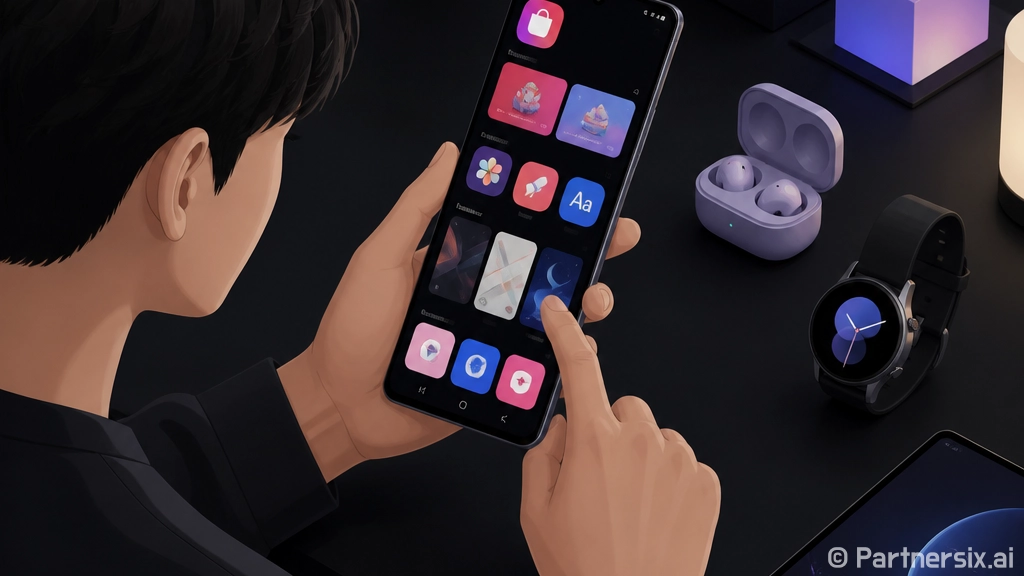
갤럭시를 쓰다 보면 은근히 자주 만나게 되는 앱
얼마 전 부모님 휴대폰을 봐드리다가 삼성갤럭시스토어 알림이 꽤 많이 쌓여 있는 걸 봤습니다. 처음에는 그냥 앱스토어가 하나 더 있는 정도로 생각했는데, 막상 열어보니 갤럭시 전용 앱 업데이트나 워치 관련 앱, 테마, 폰트까지 한곳에 모여 있더라고요.
갤럭시폰에는 보통 구글 플레이 스토어와 삼성갤럭시스토어가 함께 들어 있습니다. 둘 다 앱을 받는 공간이라는 점은 비슷하지만 쓰임새가 조금 다릅니다. 구글 플레이 스토어가 안드로이드 앱 전반을 폭넓게 다룬다면, 삼성갤럭시스토어는 갤럭시 기기와 잘 맞는 삼성 전용 서비스에 더 가깝습니다.
특히 갤럭시 워치, 갤럭시 버즈, 삼성 월렛, 굿락, 갤럭시 테마처럼 삼성 기기와 연결되는 앱은 삼성갤럭시스토어에서 업데이트되는 경우가 많습니다. 그래서 “나는 앱 설치는 플레이 스토어에서만 해”라고 생각하더라도, 갤럭시 사용자라면 삼성갤럭시스토어를 완전히 무시하기는 어렵습니다.
삼성갤럭시스토어에서 챙기면 좋은 것들
가장 먼저 볼 만한 건 갤럭시 전용 앱입니다. 예를 들어 굿락은 홈 화면, 잠금 화면, 빠른 설정창 같은 부분을 꽤 세밀하게 바꿀 수 있는 앱인데, 갤럭시를 오래 쓰는 사람들 사이에서는 활용도가 높은 편입니다. 단순히 배경화면만 바꾸는 수준이 아니라 버튼 배열이나 화면 전환 방식까지 손볼 수 있어요.
두 번째는 테마와 폰트입니다. 스마트폰을 매일 보는 물건이라고 생각하면 의외로 체감이 큽니다. 기본 화면이 질렸을 때 테마 하나만 바꿔도 새 폰처럼 느껴질 때가 있거든요. 다만 유료 콘텐츠도 많아서 가격을 꼭 확인하는 게 좋습니다. 무료라고 표시된 것과 할인 중인 것을 구분해서 보면 불필요한 결제를 줄일 수 있습니다.
세 번째는 갤럭시 웨어러블 관련 앱입니다. 워치 페이스, 버즈 설정, 기기 연결 앱처럼 주변기기와 붙어 움직이는 기능은 삼성 쪽 생태계에서 관리되는 일이 많습니다. 워치 화면이 갑자기 예전과 다르게 보이거나 특정 기능이 안 보일 때, 앱 업데이트가 밀려 있는 경우도 꽤 있습니다.
- 굿락 같은 갤럭시 전용 꾸미기 앱 확인
- 테마, 아이콘, 폰트의 무료·유료 여부 확인
- 갤럭시 워치와 버즈 관련 앱 업데이트 확인
- 삼성 기본 앱의 최신 업데이트 상태 점검
앱 업데이트는 어디서 해야 헷갈리지 않을까
갤럭시를 쓰다 보면 같은 앱이 두 스토어에 모두 보이는 경우가 있습니다. 이때 살짝 헷갈립니다. 사실 일반적인 앱은 구글 플레이 스토어에서 관리해도 큰 문제가 없는 편입니다. 하지만 삼성 기본 앱이나 갤럭시 전용 기능은 삼성갤럭시스토어에서 업데이트를 확인하는 습관이 편합니다.
예를 들어 삼성 인터넷, 삼성 노트, 갤럭시 웨어러블, 삼성 헬스처럼 삼성 이름이 붙어 있거나 갤럭시 기기 기능과 직접 연결된 앱은 삼성갤럭시스토어에서 먼저 확인해볼 만합니다. 반대로 은행 앱, 메신저, 쇼핑 앱, 지도 앱처럼 일반 서비스 앱은 평소처럼 구글 플레이 스토어에서 업데이트해도 자연스럽습니다.
업데이트 알림이 너무 자주 떠서 귀찮다면 자동 업데이트 설정을 조정하면 됩니다. 와이파이에서만 업데이트되게 해두면 데이터 사용량을 줄일 수 있고, 수동 업데이트로 바꿔두면 내가 원할 때만 진행할 수 있습니다. 다만 보안 관련 앱이나 결제 관련 앱은 너무 오래 미루지 않는 편이 좋습니다.
중복 설치처럼 보일 때 확인할 점
가끔 “같은 앱이 두 개 설치된 건가?” 싶은 순간이 있습니다. 대부분은 같은 앱이 아니라 업데이트 경로가 다르게 보이는 상황입니다. 앱 정보 화면에서 설치된 앱 이름과 개발자명을 확인하면 어느 정도 구분할 수 있습니다. 특히 비슷한 이름의 앱을 설치할 때는 개발자가 삼성전자 또는 공식 서비스인지 보는 습관이 필요합니다.
결제와 쿠폰은 이렇게 보면 덜 헷갈립니다
삼성갤럭시스토어에는 유료 테마, 폰트, 게임 아이템, 앱 내 결제 상품이 있습니다. 간혹 할인 쿠폰이나 이벤트가 붙기도 해서 잘 쓰면 소소하게 절약됩니다. 근데 무료 체험이나 할인 문구만 보고 바로 누르기보다는 실제 결제 금액과 적용 기간을 한 번 더 보는 게 좋습니다.
특히 아이가 쓰는 휴대폰이라면 결제 비밀번호, 생체 인증, 구매 제한 설정을 꼭 확인하는 편이 낫습니다. 몇 천 원짜리 아이템이라도 반복 결제가 쌓이면 금방 커집니다. 가족 휴대폰을 관리할 때는 삼성 계정 로그인 상태와 결제 수단 등록 여부도 함께 보면 실수를 줄일 수 있습니다.
- 구매 전 최종 결제 금액 확인
- 쿠폰 적용 여부와 사용 기간 확인
- 아이 휴대폰은 결제 인증 설정 확인
- 사용하지 않는 결제 수단은 정리
삼성갤럭시스토어가 안 열릴 때 해볼 수 있는 방법
앱이 안 열리거나 다운로드가 멈출 때는 생각보다 기본적인 부분에서 해결되는 경우가 많습니다. 먼저 와이파이와 모바일 데이터가 정상인지 확인하고, 저장 공간이 너무 부족하지 않은지도 봐야 합니다. 사진과 영상이 많이 쌓인 휴대폰은 앱 업데이트가 실패하는 일이 잦습니다.
그다음은 삼성 계정입니다. 로그인이 풀려 있거나 인증이 필요한 상태라면 스토어 이용이 매끄럽지 않을 수 있습니다. 설정에서 삼성 계정 상태를 확인하고 다시 로그인하면 해결되는 경우가 있습니다. 그래도 이상하다면 삼성갤럭시스토어 앱 정보에서 캐시를 지우는 방법도 있습니다.
다만 데이터를 삭제하는 메뉴는 조금 조심하는 게 좋습니다. 캐시 삭제는 임시 파일을 비우는 느낌에 가깝지만, 데이터 삭제는 앱 설정이 초기화될 수 있습니다. 꼭 필요한 상황이 아니라면 캐시부터 시도하는 편이 부담이 적습니다.
삼성갤럭시스토어는 매일 열어봐야 하는 앱은 아닙니다. 그래도 갤럭시 전용 기능을 제대로 쓰고 싶다면 한 달에 한두 번 정도 업데이트와 이벤트를 확인하는 정도는 꽤 실용적입니다. 특히 워치나 버즈를 함께 쓰는 사람이라면 체감 차이가 더 큽니다. 그냥 폰에 기본으로 깔린 앱 하나라고 넘기기보다, 내 갤럭시를 조금 더 편하게 만드는 관리 도구로 봐도 괜찮겠습니다.