초보자를 위한 사진편집앱 고르는 방법, 오래 쓰려면 이렇게 보면 됩니다
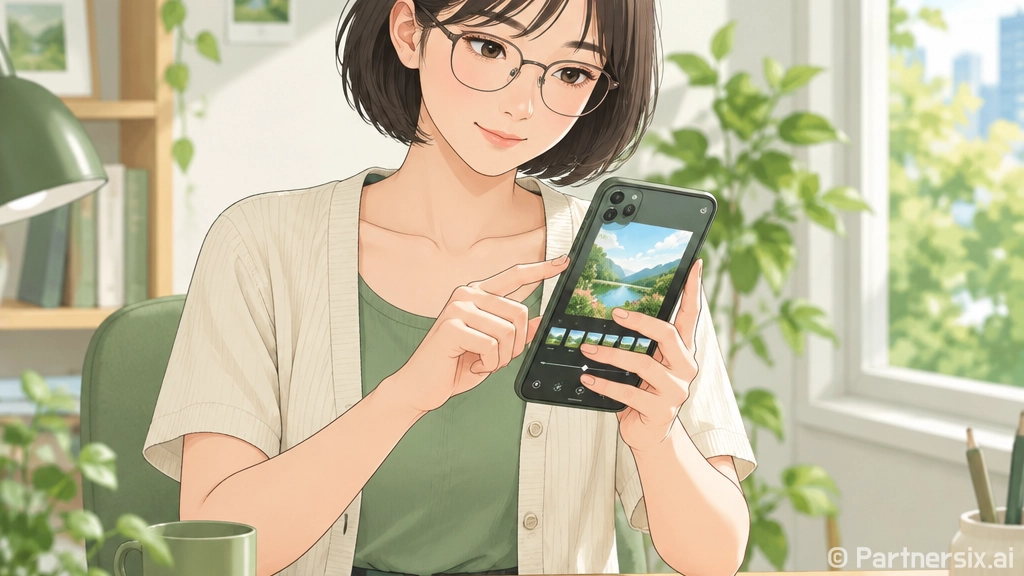
얼마 전 친구가 여행 사진을 보내면서 사진편집앱 뭐 쓰면 좋냐고 묻더라고요. 예전엔 그냥 필터 하나 입히면 끝이라고 생각했는데, 요즘은 앱마다 잘하는 일이 꽤 다릅니다. 어떤 앱은 피부 톤을 자연스럽게 잡아주고, 어떤 앱은 글자 넣기나 썸네일 만들기에 강하고, 또 어떤 앱은 색감 보정이 세밀해서 카메라 앱처럼 느껴지기도 해요.
근데 처음부터 기능이 많은 앱을 고르면 오히려 손이 안 갑니다. 메뉴가 너무 많아서 사진 한 장 고치는데 20분씩 걸리거든요. 사진편집앱은 유명한 앱을 무조건 따라가기보다 내가 주로 찍는 사진과 올리는 곳을 기준으로 고르는 게 훨씬 편합니다.
사진편집앱은 목적부터 나누면 고르기 쉽습니다
먼저 본인이 사진을 어디에 쓰는지 생각하면 선택지가 확 줄어듭니다. 예를 들어 인스타그램에 올릴 일상 사진이 많다면 색감, 피부 톤, 밝기 보정이 빠른 앱이 좋습니다. 블로그 대표 이미지를 자주 만든다면 사진 보정보다 글자 배치, 배경 제거, 템플릿 기능이 더 중요해요.
쇼핑몰이나 중고거래 사진을 올릴 때는 또 다릅니다. 이때는 예쁜 필터보다 물건의 실제 색이 정확하게 보이는 게 먼저입니다. 흰색 티셔츠가 누렇게 보이거나, 가방 색이 실제보다 진하게 나오면 오히려 신뢰가 떨어질 수 있거든요.
- 일상 사진 중심: 밝기, 대비, 색감 보정이 쉬운 앱
- 셀카 중심: 피부 보정이 과하지 않고 자연스러운 앱
- 블로그와 썸네일 중심: 글자 넣기, 템플릿, 크기 조절이 편한 앱
- 상품 사진 중심: 색상 보정, 배경 정돈, 선명도 조절이 안정적인 앱
제가 써보니 하루에 사진 1~2장만 만지는 사람은 기능 100개보다 자주 쓰는 기능 5개가 잘 보이는 앱이 오래갑니다. 밝기, 자르기, 색온도, 선명도, 저장 품질 정도만 편해도 대부분의 사진은 충분히 깔끔해져요.
무료 앱과 유료 앱은 여기서 차이가 납니다
무료 사진편집앱도 기본 보정은 꽤 잘 됩니다. 밝기 조절, 필터 적용, 자르기, 회전, 간단한 글자 넣기 정도는 무료만으로도 충분한 경우가 많아요. 특히 SNS용 사진처럼 화면에서 보기만 하는 용도라면 굳이 처음부터 결제할 필요는 없습니다.
다만 유료 기능은 보통 반복 작업에서 차이가 납니다. 예를 들어 사진 30장을 같은 톤으로 맞춰야 하거나, 배경 제거를 자주 하거나, 워터마크 없이 고화질로 저장해야 할 때는 유료 기능이 시간을 많이 줄여줍니다. 무료로 하면 사진 한 장당 3분 걸리던 일이 유료 기능을 쓰면 30초 안에 끝나는 경우도 있어요.
제가 기준으로 삼는 건 한 달에 몇 번 쓰느냐입니다. 한 달에 3번 이하라면 무료 기능으로 충분한지 먼저 확인합니다. 반대로 블로그, 쇼핑몰, SNS 운영 때문에 주 3회 이상 쓴다면 월 구독료보다 절약되는 시간이 더 클 수 있습니다.
결제 전에 꼭 봐야 할 부분
- 저장할 때 워터마크가 붙는지
- 원본 화질에 가깝게 저장되는지
- 자주 쓰는 기능이 무료인지 유료인지
- 구독 취소 메뉴가 찾기 쉬운지
- 사진 접근 권한을 필요한 범위로 설정할 수 있는지
특히 워터마크는 은근히 중요합니다. 개인 기록용 사진이면 괜찮지만, 블로그 대표 이미지나 판매용 사진에 앱 로고가 붙으면 완성도가 확 떨어져 보입니다.
사진 보정은 3단계만 기억해도 충분합니다
사진편집앱을 열면 필터부터 누르고 싶어지는데, 사실 순서를 조금만 바꾸면 결과물이 훨씬 자연스럽습니다. 저는 먼저 자르기, 그다음 밝기, 마지막에 색감을 만지는 순서로 작업합니다.
첫 번째는 자르기입니다. 필요 없는 배경을 잘라내면 사진이 바로 깔끔해집니다. 음식 사진은 접시가 화면의 60~70% 정도를 차지하면 안정적으로 보이고, 인물 사진은 얼굴이 너무 중앙에 딱 붙어 있기보다 위쪽에 약간 여백이 있는 편이 자연스럽습니다.
두 번째는 밝기입니다. 실내에서 찍은 사진은 보통 조금 어둡게 나옵니다. 밝기를 10~20 정도만 올려도 답답함이 줄어들어요. 대신 너무 많이 올리면 흰 부분이 날아가서 음식의 윤기나 옷의 질감이 사라질 수 있습니다.
세 번째는 색온도와 채도입니다. 카페 조명 아래서 찍은 사진은 노랗게 나오기 쉬운데, 색온도를 살짝 낮추면 흰 접시나 벽 색이 자연스럽게 돌아옵니다. 채도는 5~10 정도만 올리는 편이 안전합니다. 30 이상 올리면 하늘은 예뻐 보여도 피부나 음식 색이 어색해질 때가 많더라고요.
초보자에게 좋은 사진편집앱 조건
초보자라면 첫 화면이 복잡하지 않은 앱이 좋습니다. 메뉴가 많으면 전문가용처럼 보여서 든든해 보이지만, 실제로는 손이 자주 가는 기능이 어디 있는지가 더 중요합니다. 앱을 열고 10초 안에 사진 불러오기, 자르기, 보정, 저장 위치를 찾을 수 있으면 꽤 괜찮은 편입니다.
또 하나는 되돌리기 기능입니다. 사진을 만지다 보면 이전 상태가 더 나았던 순간이 자주 생깁니다. 이때 한 단계씩 돌아갈 수 있거나, 원본과 편집본을 비교할 수 있으면 실패 부담이 줄어듭니다.
저장 옵션도 봐야 합니다. 블로그에 올릴 사진은 너무 큰 파일이면 페이지가 느려질 수 있고, 너무 작으면 흐릿해 보입니다. 일반적으로 가로 1200~1600픽셀 정도면 블로그 본문용으로 무난하고, SNS 정사각형 이미지는 1080픽셀 기준을 많이 씁니다. 물론 플랫폼마다 권장 크기는 바뀔 수 있으니 업로드 화면에서 잘리는 부분이 없는지 한 번 확인하는 게 좋습니다.
이런 경우엔 다른 앱을 찾는 게 낫습니다
- 저장할 때마다 광고가 길게 떠서 흐름이 끊긴다
- 무료라고 했는데 핵심 기능 대부분이 잠겨 있다
- 자동 보정이 너무 강해서 피부나 배경이 부자연스럽다
- 고화질 저장을 하면 색이 달라져 보인다
- 사진 접근 권한을 전체 앨범으로만 요구한다
사진편집앱은 내 사진 습관에 맞아야 편합니다. 여행 사진을 많이 찍는 사람, 아이 사진을 자주 남기는 사람, 블로그 이미지를 만드는 사람에게 필요한 기능은 조금씩 다르니까요. 처음부터 완벽한 앱을 찾으려고 하기보다 일주일 정도 같은 사진 5장을 여러 앱에서 만져보면 차이가 금방 보입니다. 손이 덜 가고 결과물이 안정적인 앱이 결국 내게 맞는 앱이더라고요.