초보자를 위한 애플워치 제대로 쓰는 방법
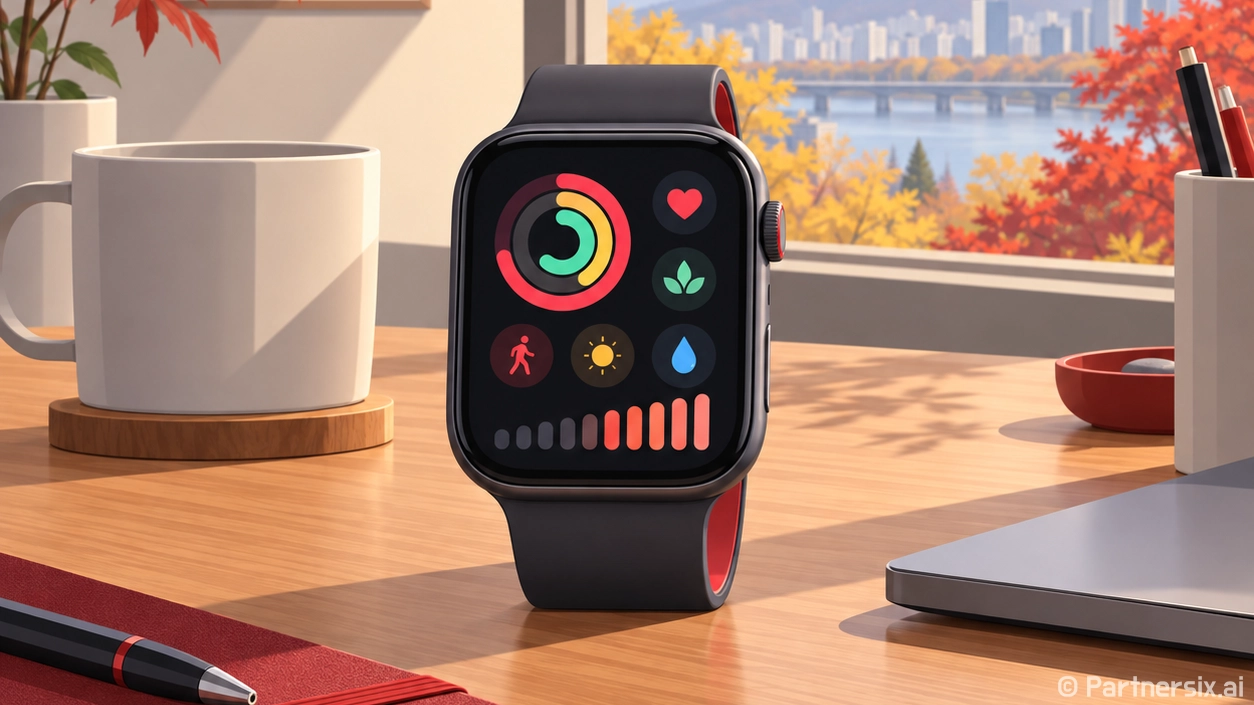
얼마 전 지인이 애플워치를 샀는데, 며칠 동안은 그냥 시계처럼만 쓰고 있더라고요. 사실 처음에는 다들 비슷합니다. 알림은 계속 오고, 운동 기록은 뭔가 복잡해 보이고, 배터리는 생각보다 빨리 줄어드는 것 같고요. 그런데 몇 가지 설정만 잡아두면 애플워치는 꽤 든든한 생활 도구가 됩니다.
애플워치를 잘 쓰는 방법은 거창하지 않습니다. 내 생활에서 자주 반복되는 일을 손목에서 줄여주는 식으로 맞추면 됩니다. 알림을 덜 귀찮게 만들고, 운동과 건강 기록을 자동으로 남기고, 자주 쓰는 기능을 바로 꺼낼 수 있게 해두는 게 시작입니다.
처음 켰을 때 먼저 손볼 설정
애플워치를 새로 연결하면 기본 설정만으로도 사용할 수는 있습니다. 근데 그대로 두면 알림이 너무 많이 와서 금방 피곤해질 수 있어요. 특히 카카오톡, 문자, 메일, 쇼핑 앱 알림이 전부 손목을 두드리면 집중력이 꽤 자주 끊깁니다.
아이폰의 Watch 앱에서 알림 항목을 열고, 정말 손목에서 바로 봐야 하는 앱만 남기는 게 좋습니다. 전화, 메시지, 일정, 금융 알림처럼 즉시 확인할 가치가 있는 것만 켜두면 체감이 확 달라집니다.
- 자주 확인하는 앱만 알림 켜기
- 앱 설치는 필요한 것만 선택하기
- 암호와 손목 감지 기능 켜두기
- 방해금지 모드와 수면 집중 모드 연결하기
암호 설정도 은근히 중요합니다. 애플워치로 결제하거나 건강 정보를 확인한다면 개인 정보가 꽤 많이 들어갑니다. 손목에서 풀리면 자동으로 잠기게 해두면 잃어버렸을 때도 부담이 줄어듭니다.
시계 페이스는 예쁜 것보다 쓰기 편한 게 오래갑니다
처음에는 화면이 예쁜 페이스를 고르게 됩니다. 저도 그랬습니다. 그런데 일주일 정도 지나면 결국 자주 보는 정보가 한눈에 들어오는 페이스를 찾게 되더라고요. 날씨, 일정, 운동 링, 배터리, 타이머처럼 하루에 여러 번 확인하는 항목이 있으면 손목을 드는 시간이 짧아집니다.
예를 들어 출근하는 사람이라면 일정, 날씨, 알람을 넣은 페이스가 편합니다. 운동을 자주 한다면 활동 링, 심박수, 운동 시작 버튼을 넣는 편이 좋고요. 집안일이나 요리를 자주 한다면 타이머를 크게 배치하는 것도 꽤 실용적입니다.
추천 페이스 구성
- 출근용: 일정, 날씨, 알람, 배터리
- 운동용: 활동 링, 운동 앱, 심박수, 음악
- 수면용: 날짜, 알람, 수면, 배터리
- 주말용: 사진, 날씨, 타이머 정도로 가볍게
페이스는 하나만 고집하지 않아도 됩니다. 상황별로 2~3개 만들어두고 좌우로 넘겨 쓰면 꽤 편합니다. 평일과 주말의 리듬이 다르듯이 손목 화면도 조금 다르게 쓰는 편이 자연스럽습니다.
운동 기록은 자동 감지보다 직접 시작이 정확합니다
애플워치의 장점 중 하나는 운동 기록입니다. 걷기, 달리기, 자전거, 근력 운동, 수영 등 여러 운동을 기록할 수 있고, 운동 시간과 칼로리, 심박수 변화도 함께 남습니다. 국민건강보험공단이나 질병관리청에서도 꾸준한 신체 활동의 중요성을 계속 강조하는데, 애플워치는 그 습관을 눈에 보이게 만들어주는 쪽에 가깝습니다.
자동 운동 감지 기능이 있긴 하지만, 정확도를 원한다면 운동을 시작할 때 직접 선택하는 편이 좋습니다. 예를 들어 빠르게 걷기를 30분 했는데 중간부터 기록되면 실제보다 운동 시간이 짧게 남을 수 있습니다. 운동 앱을 열고 실외 걷기나 실내 달리기처럼 맞는 항목을 눌러 시작하면 기록이 더 깔끔합니다.
운동 링도 너무 빡빡하게 잡을 필요는 없습니다. 처음부터 하루 700칼로리, 운동 60분처럼 높게 잡으면 며칠 못 가서 부담이 됩니다. 평소 활동량보다 살짝 높은 수준으로 시작하는 게 오래 갑니다. 하루 20~30분 걷기부터 쌓아도 충분히 의미가 있습니다.
배터리를 오래 쓰려면 불필요한 기능부터 줄이면 됩니다
애플워치 배터리는 사용 습관에 따라 체감 차이가 큽니다. 운동 GPS를 오래 켜거나, 밝기를 높게 두거나, 알림이 너무 많으면 하루가 빠듯할 수 있습니다. 반대로 필요한 기능만 남기면 하루 사용은 대체로 편하게 가져갈 수 있습니다.
가장 먼저 볼 건 화면 항상 켜기 기능입니다. 손목을 들 때만 화면이 켜져도 불편하지 않다면 꺼두는 편이 배터리에 유리합니다. 밝기는 중간 정도면 실내에서 충분한 경우가 많고, 앱 새로 고침도 자주 쓰지 않는 앱은 꺼둘 수 있습니다.
- 화면 항상 켜기 기능 조절
- 밝기 중간값으로 낮추기
- 불필요한 앱 백그라운드 새로 고침 끄기
- 운동 후 기록 종료를 잊지 않기
- 잠들기 전 충전 루틴 만들기
충전은 습관이 중요합니다. 샤워할 때나 저녁 식사 시간처럼 손목에서 빼는 시간이 있다면 그때 충전하는 식으로 맞추면 수면 기록까지 이어가기 좋습니다. 매번 완전히 방전될 때까지 쓰기보다 짧게 자주 충전하는 쪽이 실생활에서는 훨씬 편합니다.
일상에서 의외로 자주 쓰는 기능
애플워치를 오래 쓰다 보면 화려한 기능보다 소소한 기능을 더 자주 쓰게 됩니다. 아이폰 찾기, 타이머, 알람, 날씨 확인, 음악 조절 같은 것들이 대표적입니다. 특히 아이폰을 집 안 어딘가에 두고 못 찾을 때 손목에서 소리를 울리는 기능은 생각보다 자주 빛을 봅니다.
애플페이를 쓰는 사람이라면 결제도 편합니다. 지갑이나 휴대폰을 꺼내지 않고 손목으로 결제하는 흐름이 익숙해지면 편의점이나 카페에서 꽤 빠릅니다. 다만 매장과 카드에 따라 지원 여부가 다를 수 있으니 처음에는 평소 쓰는 카드가 되는지 확인해두는 게 좋습니다.
건강 기능도 너무 겁먹고 볼 필요는 없습니다. 심박수, 수면 시간, 활동량 같은 지표는 병원 진단을 대신하는 것이 아니라 내 몸의 흐름을 보는 참고 자료에 가깝습니다. 평소보다 수면 시간이 크게 줄었거나 안정 시 심박수가 계속 높게 나온다면 생활 패턴을 돌아보는 계기로 삼을 수 있습니다.
결국 애플워치는 모든 기능을 다 쓰는 사람이 잘 쓰는 게 아닙니다. 내 하루에서 번거로운 순간을 몇 개 줄여주는 사람이 가장 잘 쓰는 것 같습니다. 알림을 줄이고, 자주 보는 정보를 페이스에 올리고, 운동 기록을 가볍게 시작하는 것만으로도 손목 위 기기의 존재감이 꽤 달라집니다. 비싼 시계를 샀다는 느낌보다, 하루를 조금 덜 흩어지게 잡아주는 도구라는 느낌이 들 때 만족도가 오래갑니다.