초보자를 위한 PC케이스 고르는 방법, 조립 전에 이것만 확인하세요
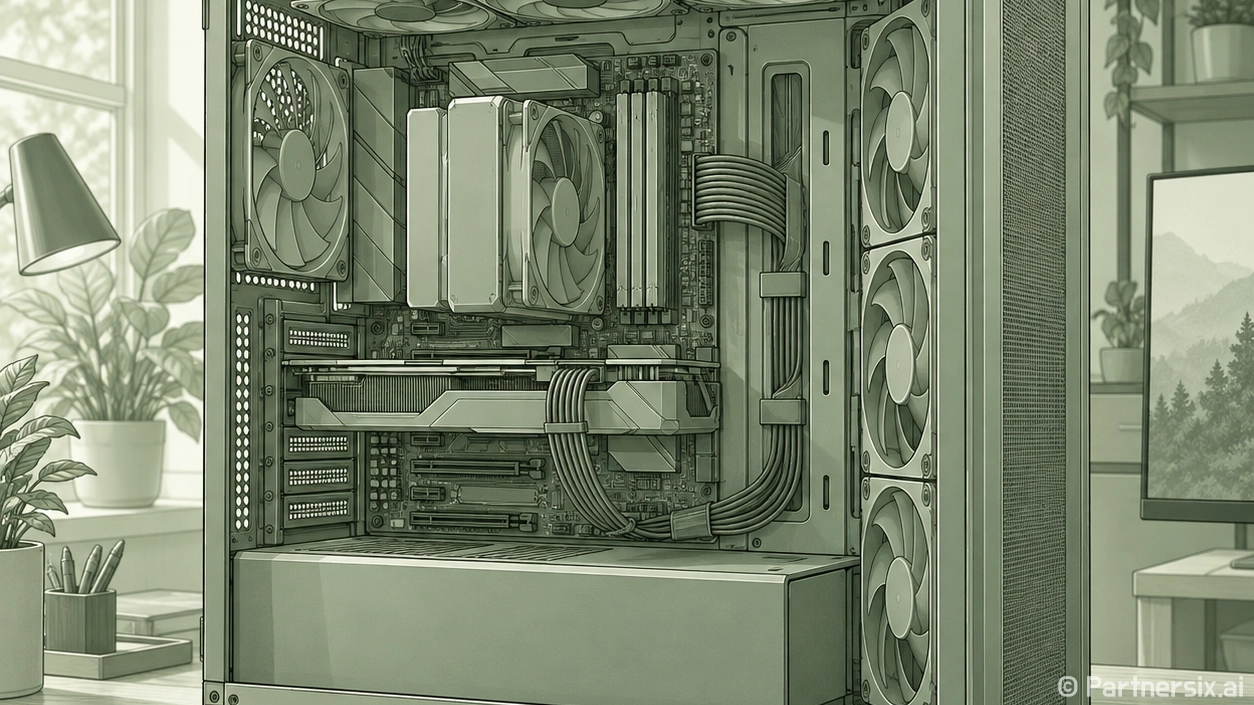
얼마 전 지인 컴퓨터 조립을 도와줬는데, 의외로 가장 오래 고민한 부품이 CPU나 그래픽카드가 아니라 PC케이스였습니다. 처음에는 그냥 예쁘고 저렴한 걸 고르면 된다고 생각했는데, 막상 부품을 넣어보니 선정리 공간이 좁고 쿨러 간섭이 생겨서 꽤 애를 먹었거든요.
PC케이스는 성능을 직접 올려주는 부품처럼 보이진 않습니다. 그런데 실제로는 발열, 소음, 조립 난이도, 책상 공간까지 영향을 줍니다. 특히 그래픽카드가 커지고 공랭 쿨러 높이도 다양해진 요즘에는 케이스 선택을 대충 하면 나중에 부품을 바꾸기도 불편합니다.
PC케이스 크기부터 맞추는 방법
가장 먼저 볼 건 메인보드 규격입니다. 일반적으로 많이 쓰는 규격은 ATX, M-ATX, Mini-ITX입니다. ATX는 표준 크기라 확장성이 좋고, M-ATX는 가격과 크기의 균형이 괜찮습니다. Mini-ITX는 작고 예쁘지만 조립 난이도가 올라가고 부품 선택 폭이 좁아지는 편입니다.
초보자라면 미들타워 케이스가 가장 무난합니다. 보통 ATX와 M-ATX 보드를 모두 지원하고, 그래픽카드 길이도 330mm 안팎까지 들어가는 제품이 많습니다. 요즘 고성능 그래픽카드는 길이가 300mm를 넘는 경우도 흔해서, 제품 설명에서 그래픽카드 장착 가능 길이는 꼭 확인하는 게 좋습니다.
- ATX 메인보드: 미들타워 이상이 편합니다.
- M-ATX 메인보드: 미니타워나 미들타워 모두 무난합니다.
- Mini-ITX 메인보드: 작은 케이스를 원할 때 좋지만 호환성 확인이 더 중요합니다.
책상 위에 올려둘지, 바닥에 둘지도 생각해야 합니다. 케이스 높이가 45cm만 넘어도 책상 위에서는 꽤 크게 느껴집니다. 반대로 바닥에 둘 경우에는 먼지가 더 잘 들어갈 수 있어서 하단 먼지 필터가 있는 제품이 관리하기 편합니다.
쿨링과 소음은 같이 봐야 합니다
PC케이스를 고를 때 전면이 막힌 디자인과 전면 메쉬 디자인을 자주 비교하게 됩니다. 전면 메쉬는 공기가 잘 들어와서 발열 관리에 유리합니다. 대신 내부 팬 소리가 조금 더 직접적으로 들릴 수 있습니다. 전면이 막힌 케이스는 깔끔하고 조용해 보이지만, 흡기 구조가 부족하면 내부 온도가 쉽게 올라갑니다.
일반적인 사무용이나 가벼운 게임용 PC라면 기본 팬 2~3개만 있어도 충분한 경우가 많습니다. 하지만 고성능 그래픽카드와 8코어 이상 CPU를 쓴다면 전면 흡기 팬 2~3개, 후면 배기 팬 1개 정도는 갖추는 편이 안정적입니다. 수랭 쿨러를 달 계획이라면 라디에이터 장착 위치와 지원 크기도 확인해야 합니다.
팬 개수보다 공기 흐름이 중요합니다
팬이 많다고 무조건 좋은 건 아닙니다. 앞쪽에서 차가운 공기를 넣고 뒤쪽이나 위쪽으로 뜨거운 공기를 빼내는 흐름이 자연스러워야 합니다. 팬 방향이 뒤섞이면 소음은 커지는데 온도는 별로 안 내려가는 경우도 있습니다.
소음에 민감하다면 팬 속도 조절이 가능한 메인보드 연결 방식인지도 볼 만합니다. 4핀 PWM 팬은 속도 조절이 세밀해서 조용한 세팅을 만들기 쉽습니다. 저가형 케이스 중에는 팬이 여러 개 달려 있어도 전원만 바로 연결되는 방식이 있어, 항상 높은 속도로 돌아갈 수 있습니다.
부품 호환성은 숫자로 확인하세요
케이스 설명에 적힌 호환성 숫자는 그냥 지나치기 쉽지만, 실제 조립에서는 정말 중요합니다. CPU 공랭 쿨러 높이, 그래픽카드 길이, 파워서플라이 길이, 저장장치 장착 공간 정도는 기본으로 확인해야 합니다.
예를 들어 공랭 쿨러 높이가 160mm인데 케이스 지원 높이가 158mm라면 장착이 안 될 수 있습니다. 2mm 차이라고 가볍게 보면 안 됩니다. 강화유리 패널과 닿거나 아예 닫히지 않는 상황이 생깁니다. 그래픽카드도 마찬가지입니다. 장착 가능 길이가 320mm라고 적혀 있어도 전면 라디에이터나 두꺼운 팬을 달면 실제 공간이 줄어들 수 있습니다.
- CPU 쿨러 높이: 공랭 쿨러 사용자라면 필수 확인
- 그래픽카드 길이: 300mm 이상 제품은 여유 공간 필요
- 파워서플라이 길이: 하단 가림막 구조에서는 간섭 가능
- 저장장치 베이: 2.5인치 SSD, 3.5인치 HDD 개수 확인
요즘은 M.2 SSD를 많이 써서 저장장치 베이가 예전만큼 중요하지 않다고 느낄 수 있습니다. 그래도 사진, 영상, 백업 파일을 많이 저장한다면 3.5인치 HDD 장착 공간이 있는 케이스가 편합니다. 나중에 추가하려고 했는데 공간이 없으면 외장하드로 우회해야 해서 책상 주변이 지저분해질 수 있습니다.
조립 편의성은 생각보다 큰 차이를 만듭니다
처음 조립하는 분이라면 선정리 공간이 넉넉한 케이스를 추천하고 싶습니다. 뒷면 공간이 20mm 이상이면 케이블을 넣고 닫기가 한결 편합니다. 파워 가림막이 있으면 남는 케이블을 아래쪽에 숨길 수 있어서 내부가 깔끔해 보입니다.
측면 강화유리는 보기 좋지만 무게가 있고 파손 위험도 있습니다. 자주 열고 닫을 계획이라면 나사 방식보다 손잡이나 힌지 방식이 편합니다. 다만 힌지 구조는 가격이 조금 올라가는 편이라 예산과 취향을 같이 봐야 합니다.
전면 포트 구성도 은근히 중요합니다. USB-A 포트가 2개 이상이면 키보드 동글, 외장 저장장치, 충전 케이블을 꽂기 편합니다. 최신 기기를 자주 쓴다면 USB-C 포트가 있는 케이스가 더 오래 쓰기 좋습니다. 단, 메인보드에 USB-C 전면 헤더가 없으면 케이스 포트가 있어도 연결하기 어렵습니다.
예산별로 고르는 현실적인 기준
PC케이스는 3만 원대부터 20만 원 이상까지 가격 차이가 큽니다. 그렇다고 비싼 제품이 모든 사람에게 필요한 건 아닙니다. 사무용 PC라면 기본 쿨링과 먼지 필터, 적당한 조립 공간만 있어도 충분합니다. 게임용 PC라면 쿨링 구조와 그래픽카드 호환성을 더 우선해야 합니다.
대략 5만~8만 원대 제품은 초보자가 고르기 좋은 구간입니다. 전면 메쉬, 기본 팬 3개 안팎, 파워 가림막, 강화유리 패널을 갖춘 제품이 많습니다. 10만 원 이상으로 가면 마감, 소음 관리, 모듈형 구조, USB-C 같은 편의 기능이 좋아지는 경우가 많습니다.
- 사무용 PC: 크기, 먼지 필터, 저소음 위주
- 게임용 PC: 전면 메쉬, 팬 구성, 그래픽카드 길이 우선
- 작은 책상: 미니타워나 M-ATX 케이스 검토
- 업그레이드 예정: 미들타워와 넉넉한 내부 공간 선택
디자인도 무시할 수 없습니다. 매일 보는 물건이라 마음에 드는 외형은 꽤 중요합니다. 다만 전면이 완전히 막힌 예쁜 케이스를 고를 때는 측면 흡기구나 하단 흡기 구조가 충분한지 한 번 더 보는 게 좋습니다.
PC케이스는 한 번 잘 사두면 여러 번의 업그레이드에도 계속 쓸 수 있는 부품입니다. 저는 개인적으로 처음 조립하는 사람에게 너무 작은 케이스보다 여유 있는 미들타워를 권하는 편입니다. 공간이 조금 남는 케이스가 조립할 때도 편하고, 나중에 그래픽카드나 쿨러를 바꿀 때 마음이 훨씬 가볍습니다.