cpu 온도 확인하고 높을 때 낮추는 방법
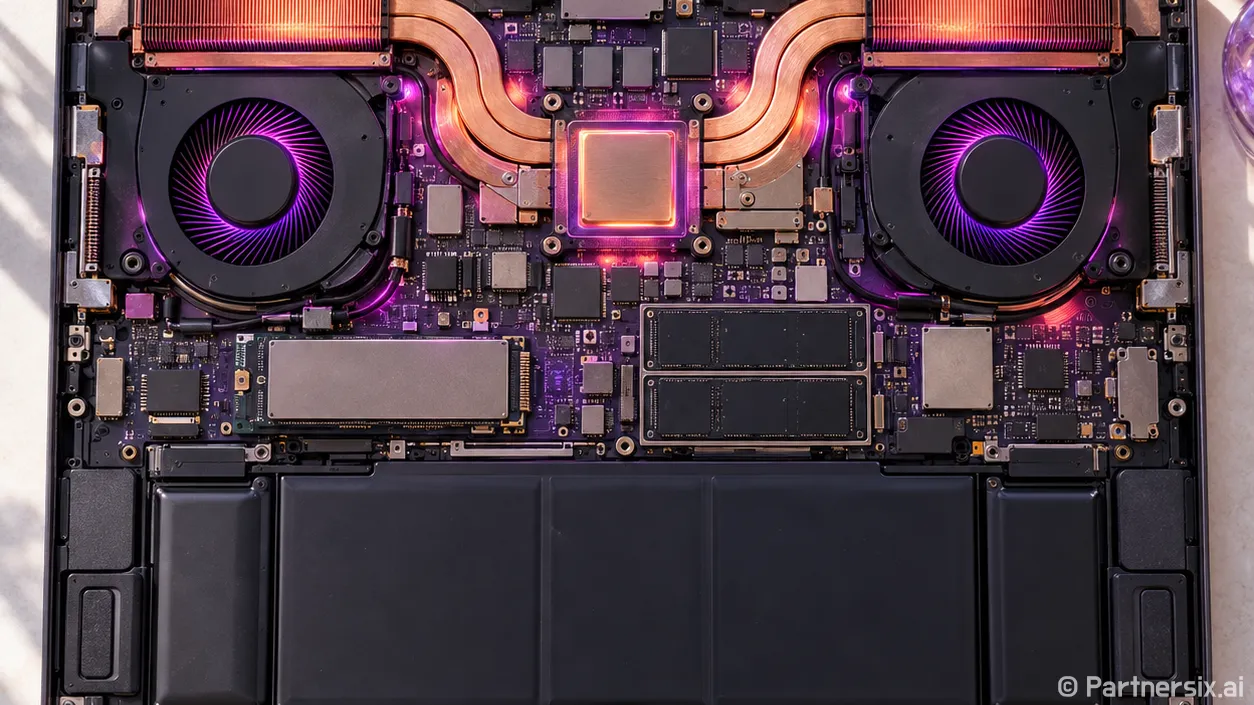
얼마 전 노트북 팬이 유난히 크게 돌아서 cpu 온도를 확인했어요. 인터넷 창 몇 개만 열어 둔 상태였는데도 팬 소리가 계속 나더라고요. 숫자 하나를 보고 고장이라고 판단하기보다, 언제 온도가 올라가고 얼마나 오래 유지되는지 살펴보니 원인을 찾기가 훨씬 쉬웠습니다.
cpu 온도는 어디서 확인할까
가장 간단한 방법은 컴퓨터를 켤 때 BIOS 또는 UEFI 설정 화면에 들어가는 거예요. 보통 전원을 켠 직후 Del이나 F2 키를 누르면 들어갈 수 있고, 화면에서 CPU Temperature 같은 항목을 찾으면 됩니다. 다만 이곳의 수치는 게임이나 작업을 하는 동안의 온도가 아니에요. 켜자마자 팬과 냉각 장치가 제대로 작동하는지 가볍게 확인하는 용도로 생각하면 편합니다.
작업 중 온도를 보려면 CPU 온도 표시를 지원하는 모니터링 프로그램이 필요합니다. 윈도우 작업 관리자에서는 CPU 사용률을 볼 수 있지만, 일반적으로 CPU 온도는 표시되지 않아요. 프로그램에 온도 항목이 여러 개 보인다면 CPU Package나 CPU Die처럼 CPU 전체의 상태를 보여주는 값을 먼저 확인하세요. 코어별 온도는 순간적으로 오르내릴 수 있어 숫자가 더 복잡하게 느껴질 수 있습니다.
측정할 때는 컴퓨터를 켜고 아무 작업도 하지 않을 때의 값, 평소 자주 하는 작업 중의 값, 작업을 끝내고 몇 분 지난 뒤의 값을 함께 메모해 두면 좋아요. 예를 들어 게임을 실행하자마자 잠깐 오른 온도와 30분 내내 유지되는 온도는 의미가 다릅니다.
몇 도부터 걱정해야 할까
cpu 온도에 모든 제품에 통하는 정상 범위는 없어요. CPU 모델, 노트북인지 데스크톱인지, 실내 온도와 냉각 방식에 따라 차이가 큽니다. 가벼운 작업에서 40~50도대, 게임처럼 부담이 큰 작업에서 70~80도대를 보는 경우가 있지만, 이 숫자만으로 정상이나 고장을 판정할 수는 없습니다.
먼저 내 CPU의 정확한 모델명과 제조사가 밝힌 최대 동작 온도를 확인하는 게 좋습니다. 같은 AMD 라이젠 제품군 안에서도 최대 동작 온도가 95도인 모델과 100도인 모델이 있어요. 인텔 역시 모델별로 Tjunction 또는 Tcase 기준을 확인하도록 안내합니다. 최대 동작 온도는 평소 목표로 삼을 온도가 아니라, 내 CPU의 수치를 해석할 때 참고할 기준이에요.
특히 90도 안팎의 높은 온도가 오래 이어지면서 게임 화면이 끊기거나 처리 속도가 떨어진다면 점검할 만합니다. CPU는 과열을 막기 위해 속도를 낮출 수 있는데, 이를 스로틀링이라고 불러요. 반대로 무거운 작업을 시작할 때 온도가 잠깐 치솟았다가 다시 내려오고 사용에도 문제가 없다면, 최고 온도 한 번만 보고 서둘러 부품을 바꿀 필요는 없습니다.
온도가 높다면 쉬운 것부터 확인하기
먼저 작업 관리자로 CPU 사용률을 보세요. 업데이트나 영상 변환처럼 백그라운드에서 돌아가는 작업이 있다면 CPU가 쉬지 못해 온도가 높을 수 있습니다. 사용률이 높은 프로그램이 무엇인지 확인하고, 필요 없는 작업을 종료한 뒤 온도가 내려가는지 비교해 보세요. 같은 게임이라도 실행 중인 다른 프로그램이 많으면 발열 조건이 달라집니다.
그다음은 공기가 드나드는 길을 확인할 차례예요. 노트북을 이불이나 쿠션 위에 두면 아래쪽 흡기구가 막히기 쉽습니다. 평평하고 단단한 책상으로 옮긴 뒤 팬 소리와 온도가 달라지는지 보세요. 데스크톱이라면 본체를 벽에 너무 바짝 붙이지 않았는지, 통풍구와 먼지 필터에 먼지가 쌓이지 않았는지 확인하면 됩니다. 인텔도 과열 점검 항목으로 내부 공기 흐름과 팬의 먼지 상태를 안내하고 있어요.
먼지를 청소할 때는 전원을 끄고 전원 케이블을 뽑은 뒤 작업하세요. 노트북 분해가 익숙하지 않거나 보증 기간이 남아 있다면 외부 통풍구 상태부터 확인하고 제조사 서비스 안내를 따르는 편이 안전합니다. 팬이 아예 돌지 않거나 이상한 소리가 난다면 청소만으로 해결되지 않을 수 있어요.
청소 후에도 그대로라면
같은 작업을 같은 장소에서 다시 실행해 온도를 비교해 보세요. 예를 들어 평소 하던 게임을 20분 정도 플레이했을 때의 온도와 끊김 여부를 비교하면 변화가 더 분명합니다. 프로그램마다 표시하는 센서 이름이나 값이 다를 수 있으니, 가능하면 같은 프로그램의 같은 항목을 기준으로 보는 게 좋습니다.
데스크톱에서 높은 온도가 계속된다면 CPU 쿨러가 단단히 장착됐는지, 팬이 정상적으로 도는지 점검할 수 있습니다. 쿨러를 다시 장착해야 할 때는 써멀 페이스트 상태도 함께 확인하세요. 다만 부품 분해가 익숙하지 않다면 무리해서 떼어내기보다 점검을 맡기는 편이 낫습니다. 노트북은 내부 구조와 분해 난도가 제품마다 크게 달라요.
cpu 온도는 한 번 찍힌 최고 숫자보다 사용 중의 흐름을 보면 이해하기 쉽습니다. 평소보다 팬이 시끄러워졌는지, 같은 작업에서 온도가 계속 높게 유지되는지, 속도 저하까지 생겼는지를 함께 보면 지금 필요한 조치가 보입니다.