아이폰 백업 시간 줄이려면 이렇게 확인하세요
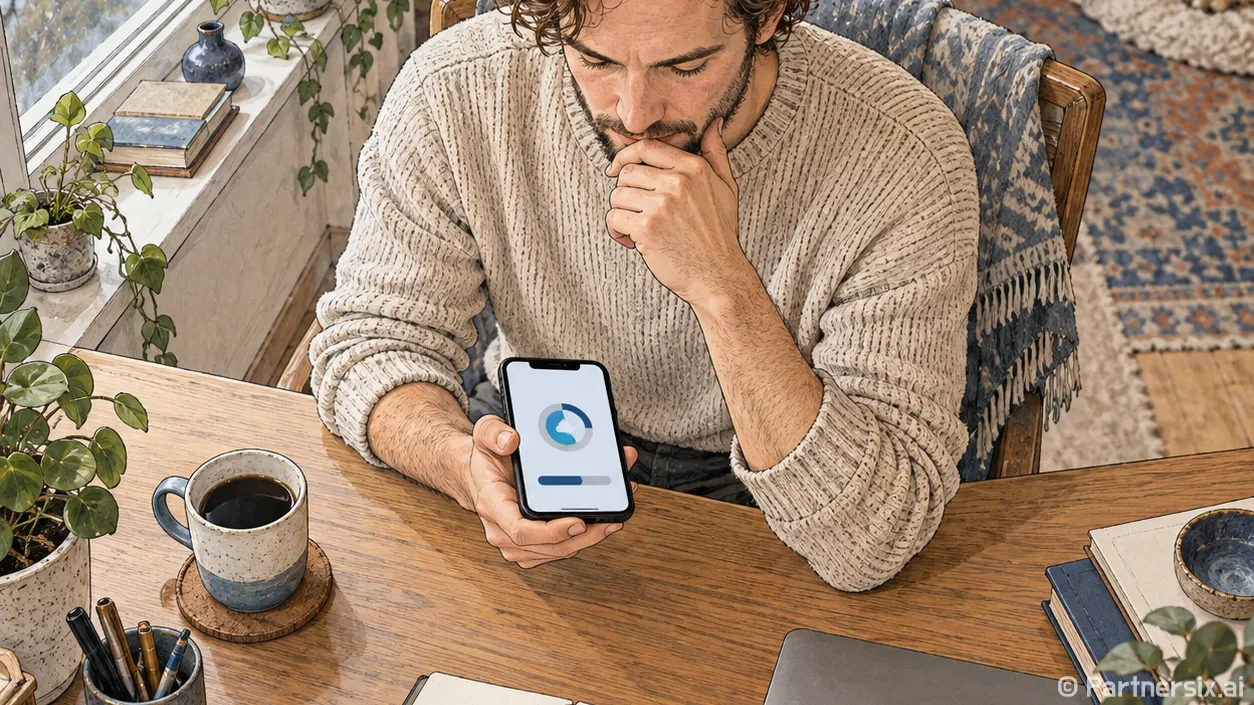
얼마 전 아이폰을 바꾸기 전에 백업을 눌렀는데, 예상보다 오래 걸려서 화면을 몇 번이나 확인하게 되더라고요. 아이폰 백업 시간은 기종보다 백업할 데이터의 양과 연결 상태에 더 크게 좌우됩니다. 특히 iCloud 백업은 집 인터넷의 다운로드 속도보다 업로드 속도가 중요합니다.
백업 시간은 얼마나 잡아야 할까
모든 아이폰에 적용되는 ‘평균 몇 분’은 없습니다. 첫 백업은 보낼 데이터가 많아 오래 걸릴 수 있고, 이후 백업은 변경된 데이터가 적다면 짧아질 수 있습니다. 사진과 영상이 많거나 오랫동안 백업하지 않았다면 여유 있게 시간을 잡는 편이 좋습니다.
대략적인 감을 잡으려면 백업 크기와 업로드 속도를 함께 보세요. 예를 들어 실제로 업로드할 데이터가 10GB이고 업로드 속도가 꾸준히 10Mbps라면, 전송 계산만으로도 약 2시간 15분이 걸립니다. 속도가 20Mbps라면 약 1시간 7분입니다. 이 수치는 이론적인 예시예요. 실제 백업에는 데이터 준비와 통신 과정이 더해지고, 와이파이 속도도 계속 일정하지 않아 시간이 더 걸릴 수 있습니다.
아이폰 저장 공간을 100GB 사용 중이라고 해서 100GB를 전부 백업하는 것도 아닙니다. Apple 안내에 따르면 iCloud 사진을 켜서 이미 동기화한 사진처럼 iCloud에 저장된 항목은 iCloud 백업에 다시 포함되지 않습니다. 그래서 저장 공간 사용량만 보고 백업 시간을 짐작하면 크게 빗나갈 수 있어요.
시작하기 전에 백업 크기부터 확인하기
iCloud 백업을 쓴다면 ‘설정 → 사용자 이름 → iCloud → 저장 공간 또는 계정 저장 공간 관리 → 백업 → 현재 아이폰’ 순서로 들어가 보세요. 여기서 ‘다음 백업 크기’를 확인할 수 있습니다. 처음 계산할 때는 몇 분 정도 기다려야 할 수도 있습니다. 메뉴 이름은 iOS 버전에 따라 조금 다르게 보일 수 있어요.
다음 백업 크기보다 iCloud의 남은 공간이 적다면 기다려도 백업이 끝나지 않습니다. Apple 지원에서는 필요 없는 백업 항목을 줄이거나 저장 공간을 확보하도록 안내합니다. 다만 앱을 백업 대상에서 빼기 전에는 그 앱의 기록을 새 아이폰에서 복원해야 하는지 먼저 생각해 보세요. 시간을 아끼려다 필요한 데이터를 놓치면 곤란하니까요.
수동으로 시작할 때는 ‘설정 → 사용자 이름 → iCloud → iCloud 백업 → 지금 백업’을 누르면 됩니다. 백업이 진행되는 동안 와이파이 연결을 유지하세요. 충전기를 연결해 두면 배터리를 신경 쓰지 않고 기다리기 편합니다.
오래 걸릴 때는 업로드 속도와 연결 상태 보기
진행이 느리다면 먼저 아이폰이 와이파이에 제대로 연결돼 있는지 확인하세요. 같은 집에서도 공유기에서 멀거나 여러 기기가 동시에 큰 파일을 올리고 있으면 업로드 속도가 떨어질 수 있습니다. 가능하면 신호가 안정적인 곳에서 백업하고, 급한 업로드 작업은 잠시 미루는 편이 낫습니다.
Apple 지원은 iCloud 백업이 예상보다 오래 걸릴 때 와이파이 연결과 업로드 속도를 확인하고, 기기를 전원과 와이파이에 연결한 채 24시간 두도록 안내합니다. 몇십 분 지났다는 이유만으로 바로 중단할 필요는 없다는 뜻입니다. 반대로 밤새 두어도 끝나지 않았다면 단순히 느린 문제인지, 저장 공간 부족이나 연결 오류가 있는지 다시 확인해야 합니다.
다른 와이파이에서도 같은 문제가 생기는지 확인하면 원인을 좁히기 쉽습니다. ‘최근 백업을 완료하지 못했다’는 메시지가 뜬 경우에는 Apple 지원 안내처럼 사용 가능한 iOS 업데이트와 iCloud 여유 공간도 확인하세요. 백업을 여러 번 새로 시작하기 전에 화면에 표시된 오류부터 읽는 게 시간을 아낍니다.
급할 때는 컴퓨터 백업도 방법이다
오늘 안에 아이폰을 바꿔야 하는데 인터넷 업로드가 느리다면 컴퓨터에 케이블로 백업하는 방법이 있습니다. Mac에서는 Finder, Windows PC에서는 Apple 기기 앱에서 아이폰을 선택해 백업할 수 있습니다. 이 방식은 iCloud 업로드 속도의 영향을 받지 않지만, 아이폰의 데이터 양과 케이블 연결 상태, 컴퓨터의 남은 저장 공간에 따라 걸리는 시간이 달라집니다.
건강 데이터나 저장된 암호까지 새 기기로 옮길 계획이라면 컴퓨터 백업에서 ‘로컬 백업 암호화’ 옵션을 확인하세요. Apple 안내에 따르면 암호화하지 않은 컴퓨터 백업에는 이런 정보가 포함되지 않을 수 있습니다. 암호화 암호는 복원할 때 필요하므로 기억할 수 있는 곳에 안전하게 보관해야 합니다.
백업 버튼을 누른 시각보다 완료 기록이 더 중요합니다. iCloud에서는 ‘지금 백업’ 아래에 표시되는 최근 백업 날짜와 시간을 확인할 수 있고, 컴퓨터 백업도 Finder나 Apple 기기 앱에서 백업 기록을 확인할 수 있습니다. 기기를 바꾸기 직전이라면 백업이 끝난 시각을 한 번 확인하고 넘어가는 게 마음이 가장 편합니다.