윈도우 화면캡처 부분캡처 방법 쉽게 익히기
얼마 전 지인에게 오류 메시지를 보내려는데, 화면 전체를 찍으니 열어 둔 메신저와 파일 이름까지 함께 보였다. 필요한 부분만 잘라 보내고 싶을 때 가장 간단한 방법은 윈도우 기본 단축키를 쓰는 것이다. 별도 프로그램을 설치할 필요도 없다.
윈도우 키와 Shift, S를 함께 누르기
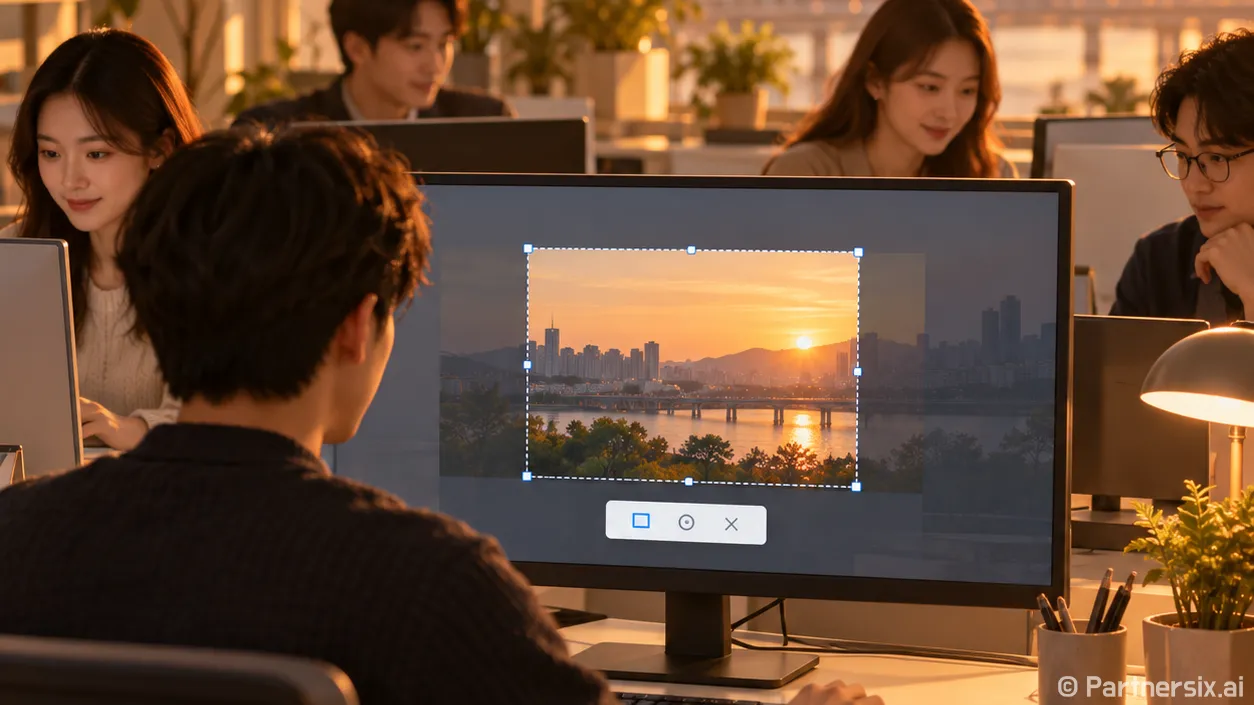
캡처할 화면을 띄운 상태에서 윈도우 키와 Shift, S를 동시에 누르면 화면이 살짝 어두워지고 위쪽에 작은 도구 모음이 나타난다. 여기서 사각형 캡처를 고른 뒤 원하는 영역의 한쪽 모서리부터 반대쪽 모서리까지 마우스로 드래그하면 된다. 손을 떼는 순간 선택한 부분이 캡처된다.
예를 들어 긴 문서에서 표 하나만 보내려면 표의 바깥 여백을 조금 포함해 드래그하는 편이 읽기 좋다. 반대로 주소 표시줄이나 작업 표시줄까지 들어가면 불필요한 정보가 보일 수 있다. 드래그하는 동안 선택 범위를 눈으로 확인할 수 있으니, 처음에는 조금 넉넉하게 잡고 나중에 자르는 것도 괜찮다.
- 사각형 캡처: 문장, 표, 사진 일부처럼 네모난 영역을 지정할 때 편하다.
- 자유형 캡처: 마우스로 그린 모양을 따라 영역을 선택한다.
- 창 캡처: 프로그램 창 하나를 통째로 담는다.
- 전체 화면 캡처: 현재 화면 전체를 담는다.
부분캡처가 목적이라면 대부분 사각형 캡처만 기억해도 충분하다. 여러 모니터를 쓰더라도 원하는 화면으로 마우스를 옮겨 영역을 지정하면 된다. 선택을 취소하고 다시 시작하고 싶을 때는 Esc 키를 누르면 된다.
찍은 화면을 바로 붙여넣거나 파일로 저장하기
영역을 선택한 뒤 아무 창도 뜨지 않아 캡처가 실패한 줄 아는 경우가 많다. 실제로는 이미지가 클립보드에 복사된 상태다. 메신저 대화창이나 문서에 커서를 놓고 Ctrl과 V를 누르면 바로 붙여넣을 수 있다. 빠르게 전달할 때는 이 방법이 가장 편하다.
이미지 파일이 필요하다면 캡처 직후 뜨는 알림을 눌러 캡처 도구에서 연 다음 저장 버튼을 누르면 된다. 알림을 놓쳤다면 시작 메뉴에서 ‘캡처 도구’를 열어 확인할 수 있다. 최신 캡처 도구는 설정에 따라 스크린샷 폴더에 자동 저장하기도 한다. 파일이 보이지 않을 때는 사진 폴더의 스크린샷 폴더와 캡처 도구의 자동 저장 설정을 확인하는 것이 정확하다.
캡처 도구 창에서는 저장 전에 이미지의 가장자리를 다시 자르거나 펜으로 표시할 수도 있다. 오류를 설명하려고 버튼 위치를 알려줄 때는 해당 부분에 짧게 표시하면 상대방이 훨씬 빨리 찾는다. 다만 계정 이름, 연락처, 결제 정보처럼 보여 주면 곤란한 내용은 보내기 전에 한 번 더 살피는 게 좋다.
메뉴가 사라질 때는 지연 캡처 쓰기
마우스로 열어 둔 메뉴를 찍으려다가 단축키를 누르는 순간 메뉴가 닫혀 난감할 때가 있다. 이럴 때는 시작 메뉴에서 캡처 도구를 열고 지연 시간을 설정한다. 예를 들어 5초를 선택한 뒤 ‘새 캡처’를 누르면, 몇 초 동안 메뉴를 다시 열어 화면을 준비할 수 있다. 시간이 지나 화면이 어두워지면 원하는 부분을 드래그하면 된다.
이 방식은 마우스를 올려야 나타나는 설명 상자나 잠깐 열리는 목록을 찍을 때도 유용하다. 화면을 준비할 시간이 모자라면 지연 시간을 더 길게 잡으면 된다. 단축키가 빠른 일상용이라면 지연 캡처는 화면 상태를 맞춰야 할 때 쓰는 방법이라고 생각하면 쉽다.
단축키가 안 될 때 확인할 것
윈도우 키와 Shift, S를 눌렀는데 반응이 없다면 먼저 다른 창에서 다시 눌러 본다. 특정 프로그램이 단축키를 먼저 사용하거나 전체 화면 게임이 캡처 화면을 가릴 수 있기 때문이다. 키보드의 윈도우 키가 잠겨 있는지도 확인해 볼 만하다. 그래도 안 되면 시작 메뉴에서 캡처 도구를 직접 실행해 ‘새 캡처’를 눌러 보자.
PrtSc 키는 컴퓨터 설정에 따라 전체 화면을 클립보드에 복사하거나 캡처 도구를 열 수 있어 동작이 다르게 느껴질 수 있다. 원하는 부분을 확실히 지정하려면 윈도우 키와 Shift, S 조합이 기억하기 쉽다. 한 번 찍어 문서에 붙여넣고, 파일이 필요할 때만 저장하는 흐름에 익숙해지면 화면 일부를 공유하는 일이 꽤 가벼워진다.