아이폰15프로 처음 쓰면 이렇게 설정하는 방법
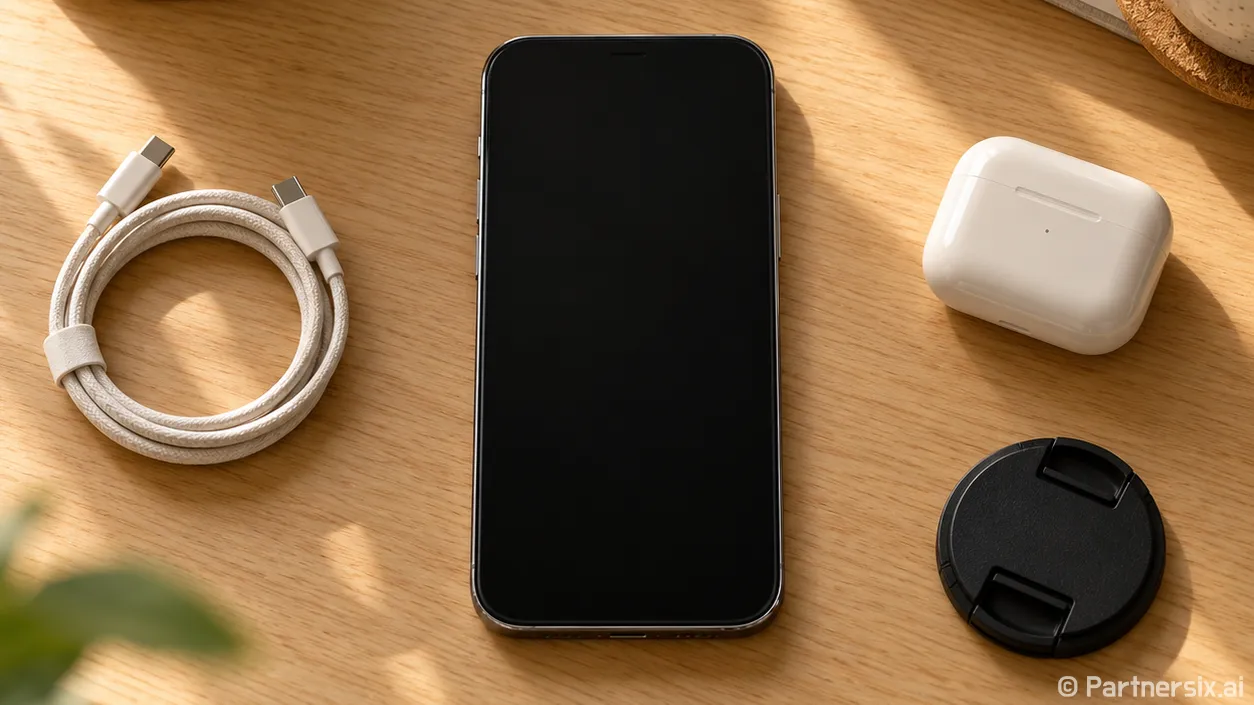
얼마 전 가족의 아이폰15프로를 같이 설정하다가, 새로 생긴 기능보다 자주 쓰는 기능을 어디에 둘지가 더 중요하다는 생각이 들었습니다. 카메라를 빨리 열고, 사진 용량을 조절하고, 충전 방식을 생활 패턴에 맞추는 것만으로도 쓰는 느낌이 꽤 달라지더라고요. 처음 켰을 때 손보면 좋은 설정을 네 가지로 나눠 적어봤습니다.
동작 버튼에는 가장 자주 쓰는 기능 넣기
아이폰15프로 왼쪽의 동작 버튼은 기본적으로 무음 모드를 켜고 끕니다. 설정 앱에서 ‘동작 버튼’을 열면 카메라, 손전등, 음성 메모, 집중 모드 같은 기능으로 바꿀 수 있어요. 원하는 기능을 화면에서 넘겨 선택한 뒤 버튼을 길게 누르면 작동합니다.
사진을 자주 찍는다면 카메라가 실용적입니다. 길을 걷다가 반려동물의 표정이 귀여워서 찍으려는 순간, 잠금 해제와 앱 찾기를 거치면 이미 장면이 지나가기도 하니까요. 반대로 회의나 수업 때문에 무음 전환을 자주 한다면 기본 설정을 유지하는 편이 편합니다. 버튼에 여러 기능을 억지로 넣기보다, 하루에 가장 많이 찾는 동작 하나를 고르는 게 쓰기 쉬웠습니다.
카메라를 선택한 경우에는 사진이나 동영상 등 열릴 항목도 확인해 두세요. 동작 버튼을 한 번 짧게 눌렀는데 반응이 없다고 느낄 수 있는데, 애플 안내대로 기능을 실행하려면 길게 눌러야 합니다.
사진은 평소 설정과 특별한 날의 설정을 나누기
아이폰15프로의 메인 카메라는 48MP를 지원하지만, 모든 사진을 최고 해상도로 찍을 필요는 없습니다. 애플 제품 사양에 따르면 24MP 사진도 지원합니다. 음식, 영수증, 일상 기록처럼 자주 찍고 공유하는 사진은 24MP로 두고, 풍경이나 나중에 크게 자를 사진을 찍을 때 48MP를 켜는 방식이 편해요.
설정 앱에서 ‘카메라’, ‘포맷’, ‘사진 모드’ 순서로 들어가면 기본 해상도를 확인할 수 있습니다. 48MP 촬영은 같은 포맷 화면에서 해상도 제어 항목을 켠 뒤 카메라 화면에서 선택하면 됩니다. 화면에 보이는 항목 이름은 iOS 버전에 따라 조금 다를 수 있어요. 고해상도 사진을 많이 찍으면 저장 공간도 그만큼 빨리 쓰므로, 여행 전에는 남은 용량을 함께 확인하는 게 좋습니다.
줌도 구분해서 쓰면 결과물이 더 일정해집니다. 아이폰15프로에는 3배 망원 카메라가 있어 멀리 있는 피사체를 찍을 때 유용합니다. 다만 이 모델의 망원은 3배이고, 5배 망원은 아이폰15프로 맥스의 특징입니다. 같은 ‘프로’라는 이름 때문에 헷갈리기 쉬운 부분이죠. 실내처럼 어두운 곳에서는 3배 화면만 고집하지 말고 1배로 한 장 더 찍어 비교하면 마음에 드는 사진을 고르기 쉽습니다.
USB-C 케이블은 충전과 파일 전송을 구분하기
USB-C 단자가 달렸으니 집에 있는 케이블을 그대로 쓸 수 있어 편합니다. 그런데 케이블 모양이 같다고 파일 전송 속도까지 같은 건 아니에요. 아이폰15프로는 최대 10Gb/s의 USB 3 전송을 지원하지만, 애플 제품 사양에는 그 속도를 쓰려면 해당 규격을 지원하는 케이블이 필요하다고 적혀 있습니다.
짧은 영상 몇 개를 옮길 때는 큰 차이를 못 느낄 수 있습니다. 반면 여행에서 찍은 긴 동영상이나 대용량 파일을 컴퓨터로 자주 옮긴다면 케이블의 데이터 전송 규격을 확인할 만합니다. 충전만 잘된다고 고속 데이터 전송도 된다고 생각하면 실제 복사 속도에서 당황할 수 있어요.
충전기를 새로 살 때도 무조건 출력이 높은 제품을 찾을 필요는 없습니다. 애플은 아이폰15프로가 20W 이상 규격의 어댑터를 사용할 때 약 30분에 최대 50%까지 급속 충전할 수 있다고 안내합니다. 실제 시간은 배터리 잔량과 온도, 사용 상태에 따라 달라집니다. 이미 호환되는 USB-C 전원 어댑터가 있다면 먼저 써보고 부족한지 판단해도 늦지 않습니다.
충전 한도는 하루 사용량에 맞추기
설정 앱의 ‘배터리’, ‘충전’ 메뉴에서는 충전 한도를 고를 수 있습니다. 아이폰15 이후 모델은 80%부터 100%까지 5% 단위로 설정할 수 있어요. 책상에서 자주 충전하고 하루가 끝나도 배터리가 넉넉하다면 80%나 85%처럼 낮은 한도를 써볼 만합니다. 반면 외출 시간이 길어 오후마다 배터리가 부족하다면 100%가 더 현실적입니다.
100%로 설정했을 때는 최적화된 배터리 충전도 사용할 수 있습니다. 평소 충전 시간을 학습해 80% 부근에서 잠시 기다렸다가, 보통 충전기에서 분리하는 시간에 맞춰 나머지를 채우는 방식입니다. 그래서 밤새 꽂아뒀는데 아침 일찍 보니 아직 80%라면 고장으로 단정하기 전에 충전 설정을 확인하는 편이 좋습니다.
처음부터 모든 옵션을 바꾸려고 하면 오히려 어떤 설정이 잘 맞는지 알기 어렵습니다. 동작 버튼 하나와 충전 한도 하나부터 며칠 써보고, 사진이나 케이블 설정은 실제로 불편할 때 조정해도 충분합니다. 아이폰15프로는 기능이 많은 만큼 내 습관에 맞는 몇 가지만 골라 쓰는 편이 오래 편하더라고요.