skt esim 개통 처음부터 끝까지 하는 방법
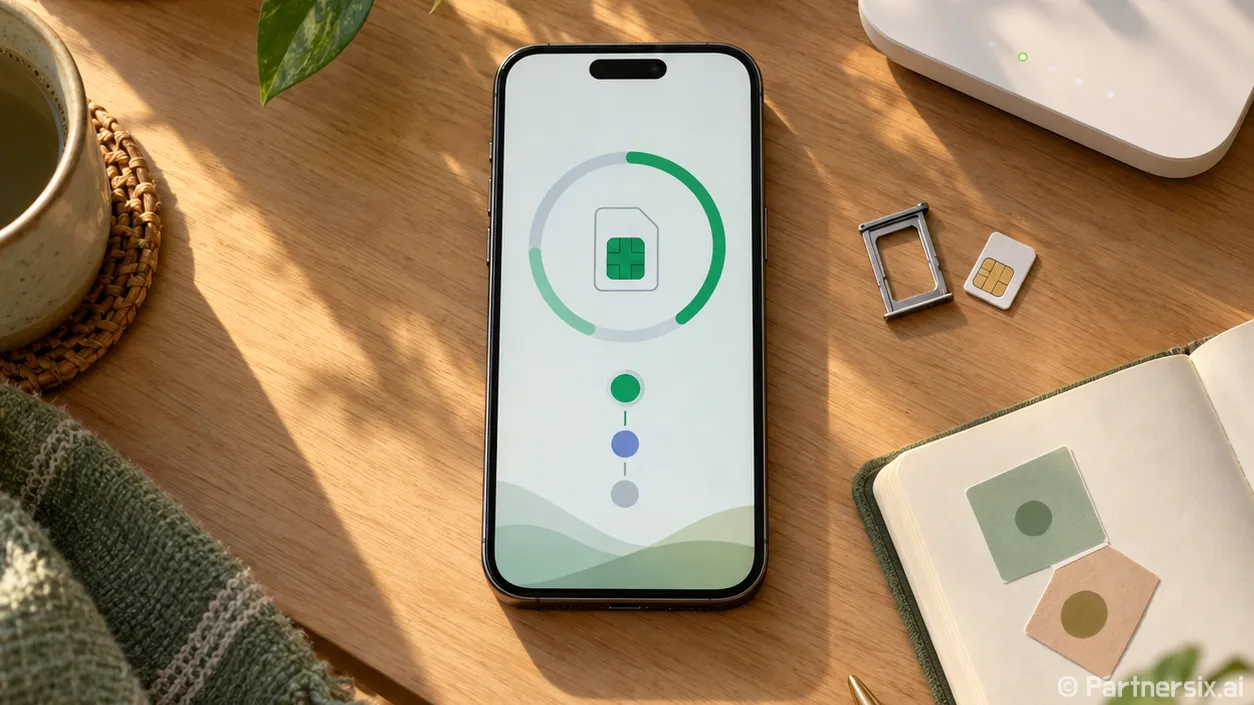
요즘 자급제 휴대폰을 바꾸면서 유심을 옮기는 대신 eSIM을 쓰려는 분이 많더라고요. 작은 칩을 기다릴 필요가 없다는 점은 편하지만, 신청만 끝내고 휴대폰에 eSIM을 내려받지 않아 개통이 안 된 줄 아는 경우도 있습니다. skt esim 개통은 ‘신청’과 ‘휴대폰에서 활성화’까지 마쳐야 사용할 수 있어요.
시작 전에 휴대폰과 와이파이부터 확인하세요
먼저 쓰려는 휴대폰이 eSIM을 지원하는지 확인해야 합니다. 같은 제조사라도 모델과 출시 국가에 따라 지원 여부가 다를 수 있으니, T 다이렉트샵의 지원 기기 안내에서 정확한 모델명을 찾아보는 게 좋습니다. 개통할 휴대폰은 미리 와이파이에 연결해 두세요. 개통 과정에서 기존 회선이 끊기거나 모바일 데이터가 잡히지 않아도 eSIM을 내려받을 수 있어야 하니까요.
신청 화면에서는 휴대폰 식별 번호인 IMEI를 입력하고, 기기에 따라 EID도 요구합니다. 아이폰은 ‘설정 → 일반 → 정보’에서 EID와 디지털 SIM의 IMEI를 볼 수 있습니다. 갤럭시 등 안드로이드폰은 ‘설정 → 휴대전화 정보’에서 IMEI를, ‘상태 정보’에서 EID를 확인할 수 있어요. 번호가 여러 개 표시된다면 아무 번호나 고르지 말고, 신청 화면의 안내와 eSIM용 표시를 함께 확인하세요.
기존 유심에만 저장된 연락처가 있다면 휴대폰 연락처 앱이나 계정으로 먼저 옮겨 두는 편이 안전합니다. 본인 인증 수단과 요금 납부 정보도 준비해 두면 중간에 화면을 오래 비워 둘 일이 줄어듭니다.
T 다이렉트샵에서 신청하는 순서
T 다이렉트샵의 ‘USIM/eSIM’ 메뉴에서 eSIM 셀프 개통을 선택합니다. 이어서 휴대폰 정보 입력, 본인 인증, 요금제 선택, 납부 정보 입력, 신청 내용 확인 순서로 진행해요. 새 번호로 가입하거나 다른 통신사에서 번호를 옮기는 경우에는 요금제와 납부 정보를 고르게 됩니다. 번호이동에는 기존 통신사에 대한 사전 동의 절차도 필요할 수 있어요.
이미 SKT를 쓰고 있고 휴대폰과 요금제는 그대로 둔 채 유심만 eSIM으로 바꾼다면 흐름이 조금 짧습니다. T 다이렉트샵 안내에 따르면 이 경우 요금제 선택과 납부 정보 입력 절차를 거치지 않습니다. 새 휴대폰에서 개통할 때와 지금 쓰는 휴대폰의 유심 종류만 바꿀 때는 입력할 IMEI 안내도 다르니, 본인 상황에 맞는 항목을 읽고 진행해야 합니다.
셀프 개통은 아무 때나 신청할 수 있는 건 아닙니다. T 다이렉트샵에 표시된 업무 시간은 기기변경·신규가입이 월요일부터 토요일 오전 8시~오후 8시, 번호이동은 같은 요일 오전 10시~오후 8시입니다. 미성년자, 법인 고객, 외국인 고객, 고객보호 비밀번호 서비스 가입자는 셀프 개통 대상에서 제외되어 T 월드 매장에서 진행해야 한다는 안내도 있어요. 신청 직전에 화면에 표시되는 운영 시간과 대상 조건을 한 번 더 확인하는 게 좋습니다.
신청 후에는 eSIM을 휴대폰에 추가해야 해요
개통 신청이 완료되면 안내에 따라 eSIM을 내려받아 활성화합니다. 휴대폰에서 신청했다면 완료 화면의 ‘T 월드 앱에서 eSIM 활성화하기’ 버튼을 이용할 수 있습니다. QR코드가 제공되면 휴대폰 카메라로 스캔해 화면에 뜨는 요금제 추가 안내를 따라가면 돼요. QR코드를 같은 휴대폰 화면에 띄워 두었다면 다른 기기에 표시하거나 앱 활성화 방식을 이용하는 편이 편합니다.
아이폰은 eSIM 추가 과정에서 회선 이름과 기본 음성통화 회선을 고르는 화면이 나올 수 있습니다. 기존 유심과 새 eSIM을 함께 쓴다면 어느 번호로 전화하고 데이터를 사용할지 확인하세요. 갤럭시는 ‘설정 → 연결 → SIM 관리자’에서 eSIM이 추가되고 켜졌는지 볼 수 있습니다. 휴대폰이나 운영체제 버전에 따라 메뉴 이름은 조금 다를 수 있어요.
와이파이를 잠시 끄고 통화와 모바일 데이터가 되는지 확인하면 좋습니다. 두 회선을 함께 쓰는 경우에는 데이터 기본 회선이 원하는 번호로 지정됐는지도 보세요. 신청 완료 표시만 보고 끝냈다가 eSIM이 꺼진 상태로 남아 있으면 통신이 되지 않을 수 있습니다.
막혔을 때는 삭제 전에 상태를 확인하세요
기기 정보를 넣는 단계에서 오류가 나면 IMEI와 EID를 다시 대조해 보세요. SKT 안내에는 ‘단말기 확인이 필요합니다’라는 오류가 뜰 때 처음부터 다시 진행하라는 설명이 있습니다. 반면 신청은 끝났는데 통신이 안 된다면 와이파이 연결, eSIM 다운로드 여부, 휴대폰 설정에서 해당 회선이 켜져 있는지를 먼저 확인하는 순서가 맞습니다. 활성화 표시가 늦게 나타나면 휴대폰을 한 번 껐다 켜는 방법도 안내하고 있어요.
이미 내려받은 eSIM을 문제 해결을 위해 바로 삭제하는 건 조심해야 합니다. T 다이렉트샵은 삭제 후 다시 내려받으면 수수료가 다시 발생할 수 있다고 안내합니다. 기기변경이나 eSIM 재다운로드 때 안내되는 비용은 2,750원으로, 적용 조건은 신청 화면에서 확인하는 게 정확해요. 설정을 확인해도 해결되지 않으면 T 월드 고객센터나 매장에 개통 상태를 문의하는 편이 낫습니다.
eSIM의 편한 점은 칩을 갈아 끼우지 않고도 회선을 추가하거나 옮길 수 있다는 거예요. 그만큼 신청 뒤에 휴대폰 설정에서 회선을 켜는 한 단계가 더 중요합니다. 와이파이와 기기 정보를 미리 준비하고, 끝난 뒤 통화와 데이터까지 확인하면 처음 개통할 때도 크게 헤매지 않을 거예요.