pdf 분할인쇄 a3 문서를 A4로 나눠 뽑는 방법
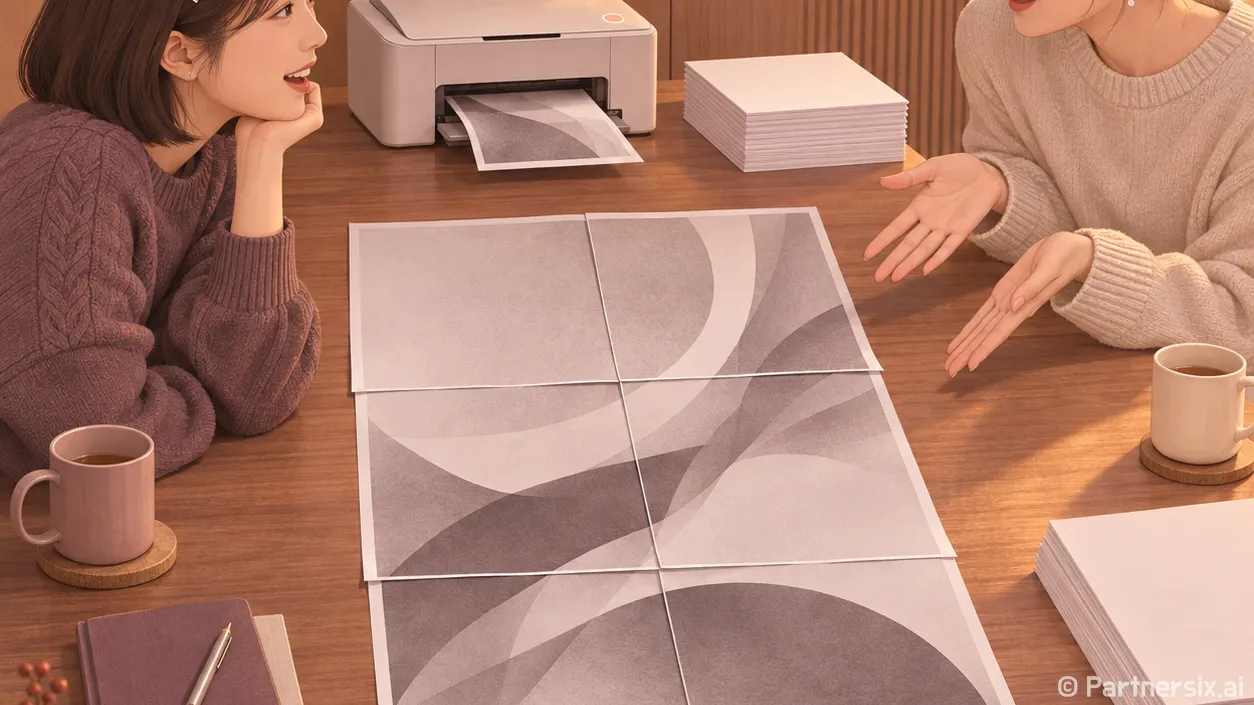
얼마 전 A3 크기로 만든 안내문을 집에서 출력하려는데, 프린터에는 A4 용지만 들어가더라고요. 인쇄 창에서 ‘맞춤’을 누르니 한 장에 들어가긴 했지만 글씨까지 작아졌습니다. 이럴 때 필요한 게 pdf 분할인쇄 a3 설정입니다. 큰 PDF 한 페이지를 여러 장에 나눠 인쇄한 다음 이어 붙이는 방식이에요.
A3 파일을 먼저 확인하면 용지가 덜 아까워요
가장 먼저 구분할 것은 PDF 페이지 크기와 프린터에 넣은 종이 크기입니다. A3는 297×420mm, A4는 210×297mm입니다. A3 한 장의 면적이 A4 두 장과 같아서, 얼핏 보면 A4 두 장이면 반드시 딱 맞을 것 같죠. 그런데 일반 프린터는 종이 가장자리까지 인쇄하지 못하는 경우가 많습니다. 잘리지 않게 일부를 겹쳐 찍으면 출력 장수가 늘어날 수도 있어요.
PDF를 열어 문서 속성에서 페이지 크기를 확인하세요. 파일이 이미 A3라면 원래 크기인 100%를 기준으로 시작하면 됩니다. 화면에 크게 보인다는 이유만으로 A3 파일이라고 판단하면 설정이 꼬이기 쉬워요. A4 파일을 A3 크기로 키워 출력하려는 경우라면 이야기가 조금 다릅니다. 이때는 인쇄 배율을 약 141%로 올려야 하며, 원본 이미지의 해상도가 낮다면 커진 만큼 흐릿해 보일 수 있습니다.
아크로뱃 리더에서 포스터 인쇄 설정하기
어도비 아크로뱃 리더에서 PDF를 열고 인쇄 창을 띄웁니다. 프린터를 선택한 뒤 용지를 A4로 지정하고, 페이지 크기 조정 항목에서 ‘포스터’를 선택하세요. 어도비 안내에서도 이 기능을 큰 페이지를 여러 용지로 나눠 출력하는 방식으로 설명합니다. 메뉴 이름은 프로그램 버전에 따라 조금 다를 수 있지만, 인쇄 미리보기에 여러 장으로 나뉜 화면이 나타나면 제대로 찾은 겁니다.
- 타일 배율은 A3 원본 크기를 유지하려면 100%부터 시작합니다.
- 겹침은 5mm 정도로 두면 인접한 종이의 그림이나 선을 맞추기 편합니다.
- 자르기 표시를 켜면 겹치는 부분을 다듬을 위치를 찾기 쉽습니다.
- 여러 페이지가 들어 있는 PDF라면 필요한 페이지 번호만 지정해 먼저 한 장을 시험 인쇄합니다.
설정하고 나면 인쇄 버튼보다 미리보기를 먼저 보세요. 그림의 가장자리가 빠지지 않았는지, 각 종이가 어떤 순서로 이어지는지 확인할 수 있습니다. 특히 ‘맞춤’이나 ‘페이지에 맞게 축소’가 선택돼 있으면 A3 전체가 작은 A4 한 장에 들어갈 수 있으니 포스터 설정이 유지됐는지 다시 보는 게 좋습니다. 프린터 속성의 용지 크기도 A4인지 확인하세요. 프로그램은 A4로 설정했는데 프린터 설정에는 다른 크기가 남아 있으면 예상과 다른 결과가 나올 수 있습니다.
두 장을 예상했는데 네 장이 나오는 이유
가장 헷갈리는 부분이 장수입니다. A3와 A4의 면적만 계산하면 두 장이 맞지만, 실제 인쇄 영역은 종이보다 작습니다. 여기에 겹침까지 주면 A3의 가로와 세로가 모두 한 장의 인쇄 가능 영역을 넘어서 네 장으로 나뉠 수 있어요. 고장이나 파일 오류라고 단정할 필요는 없습니다. 미리보기에서 네 장으로 보이면 그대로 네 장이 출력됩니다.
장수를 줄이고 싶다면 우선 용지 방향을 바꿔 미리보기를 비교해 보세요. 가로 방향 A3 도면인지, 세로 방향 A3 포스터인지에 따라 배치가 달라집니다. 프린터가 실제로 지원하는 경우에만 여백 없는 인쇄도 선택지가 됩니다. 다만 장수를 맞추려고 배율을 무작정 낮추면 완성 크기가 A3보다 작아집니다. 치수가 중요한 도면이나 재단용 시안이라면 100%를 유지하고 장수를 더 쓰는 편이 안전합니다.
출력한 종이를 깔끔하게 이어 붙이려면
처음부터 여러 부를 뽑기보다 한 부만 출력해 맞춰 보는 게 좋습니다. 종이를 바닥에 펼쳐 놓고 글자나 선이 이어지는 지점을 찾으세요. 겹침을 설정했다면 같은 그림이 양쪽 종이에 조금씩 반복됩니다. 한쪽 종이의 여백만 잘라 다른 종이 위에 올려야 그림이 자연스럽게 이어져요. 양쪽을 모두 자르면 연결할 기준이 사라지거나 빈틈이 생길 수 있습니다.
위쪽부터 테이프로 고정한 뒤 아래쪽을 맞추면 종이가 비뚤어지는 일을 줄일 수 있습니다. 완성한 크기를 자로 확인하면 배율 실수도 바로 알 수 있어요. A3 크기가 꼭 필요한 자료라면 약 297×420mm가 되는지 살펴보면 됩니다. 반대로 단순히 큰 그림을 보기 좋게 붙이는 용도라면 몇 mm 차이보다 글씨가 잘리지 않고 선이 자연스럽게 이어지는지가 더 중요하겠죠. 저는 출력 전에 미리보기 장수와 배율 두 가지만 확인해도 종이 낭비가 확 줄었습니다.