그래픽카드 드라이버 확인하고 업데이트하는 방법
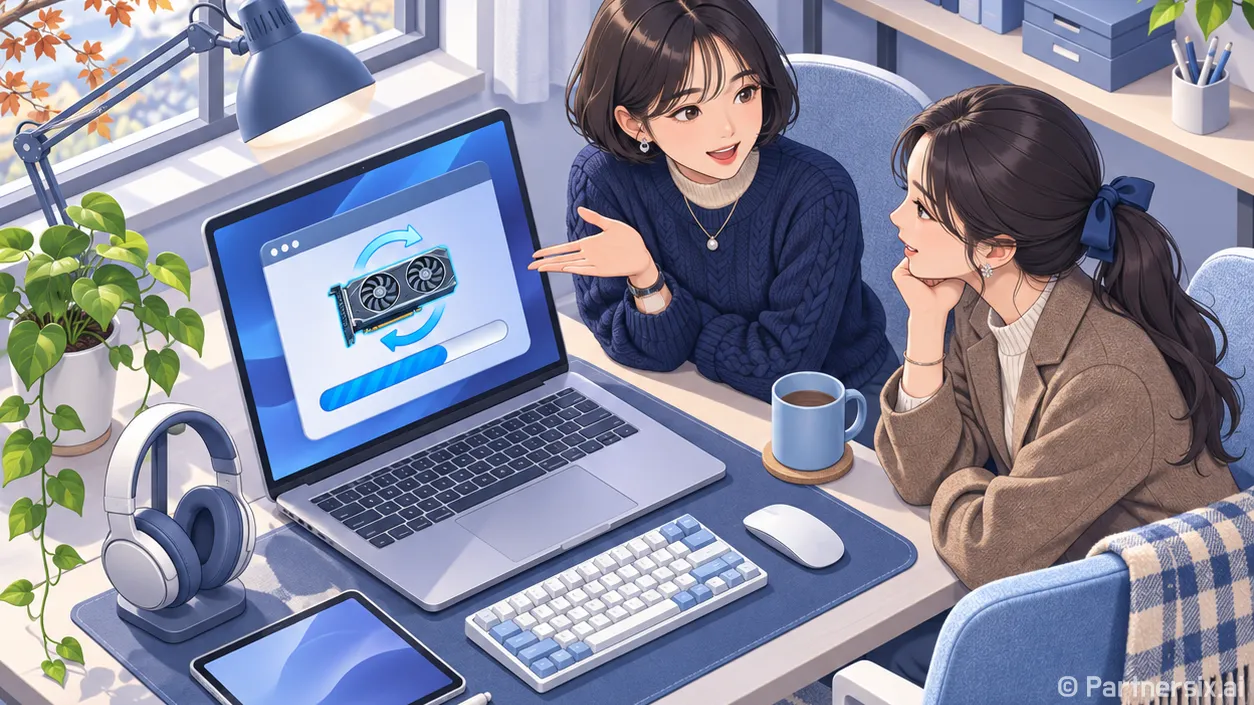
얼마 전 게임을 켰는데 화면이 순간적으로 끊겨서 그래픽카드 드라이버부터 확인했습니다. 막상 찾아보니 그래픽카드 이름은 물론이고, 어디에서 업데이트해야 하는지도 헷갈리더라고요. 윈도우를 쓰고 있다면 모델 확인, 설치 경로 선택, 업데이트 후 점검 순서로 진행하면 한결 수월합니다.
내 그래픽카드 모델부터 확인하기
윈도우에서 시작 버튼을 마우스 오른쪽 버튼으로 누른 뒤 ‘장치 관리자’를 열어보세요. ‘디스플레이 어댑터’를 펼치면 그래픽 장치 이름이 나옵니다. 예를 들어 ‘NVIDIA GeForce RTX 4060’처럼 표시된다면 제조사는 NVIDIA, 모델은 RTX 4060입니다. 이름을 적어두면 드라이버를 찾을 때 비슷한 모델을 잘못 고를 가능성이 줄어듭니다.
노트북에서는 Intel 그래픽과 NVIDIA 또는 AMD 그래픽이 함께 표시될 수 있습니다. 오류가 나는 프로그램에서 어느 그래픽 장치를 쓰는지 확실하지 않다면 두 장치의 이름을 모두 확인해두는 편이 좋습니다. ‘Microsoft 기본 디스플레이 어댑터’만 보인다면 그래픽카드 모델을 바로 알기 어려울 수 있으니, 노트북이나 완제품 PC의 정확한 제품명도 함께 확인하세요.
같은 화면에서 그래픽 장치를 마우스 오른쪽 버튼으로 누르고 ‘속성’의 ‘드라이버’ 탭을 열면 설치된 버전과 날짜를 볼 수 있습니다. 날짜 하나만 보고 최신 여부를 판단할 필요는 없습니다. 사용 중인 모델과 윈도우 버전에 맞는 드라이버인지가 더 중요합니다.
어디에서 업데이트하면 편할까
평소 화면에 문제가 없고 특정 게임이나 작업 프로그램이 새 버전을 요구하지 않는다면, 먼저 윈도우 업데이트를 확인하면 됩니다. 윈도우 11에서는 ‘설정 → Windows 업데이트 → 고급 옵션 → 선택적 업데이트 → 드라이버 업데이트’에서 제공되는 항목을 볼 수 있습니다. 항목이 없다면 지금 꼭 설치해야 할 드라이버가 있다는 뜻은 아닙니다.
새 게임을 실행할 때 오류가 나거나 그래픽 기능이 제대로 작동하지 않는다면 그래픽카드 제조사의 도구를 이용할 수 있습니다. NVIDIA 그래픽카드는 NVIDIA App에서 드라이버를 확인할 수 있고, AMD 그래픽카드는 AMD Software 또는 AMD의 자동 감지 도구를 이용할 수 있습니다. Intel 그래픽카드는 Intel Driver & Support Assistant가 제품과 사용 가능한 업데이트를 확인해줍니다. 직접 검색할 때는 그래픽카드 모델뿐 아니라 윈도우 버전도 맞춰 선택해야 합니다.
노트북은 한 가지를 더 확인할 만합니다. 제조사가 화면 밝기, 절전 기능, 외부 모니터 연결 등에 맞춰 드라이버를 제공하는 경우가 있기 때문입니다. 특히 제조사 도구로 설치한 뒤 문제가 생겼다면 노트북 제조사에서 해당 모델에 제공하는 드라이버를 확인해보는 게 좋습니다. Intel도 노트북의 그래픽 문제를 해결할 때 제조사 권장 드라이버를 먼저 확인하도록 안내합니다.
설치할 때 놓치기 쉬운 부분
설치 전에는 열어둔 게임과 작업 파일을 닫고 저장해두세요. 설치 중 화면이 잠깐 깜빡이거나 해상도가 바뀔 수 있고, 재시작이 필요할 수도 있습니다. 노트북이라면 전원을 연결한 상태에서 진행하는 편이 편합니다.
NVIDIA는 게임을 주로 한다면 Game Ready 드라이버, 영상 편집이나 디자인 작업이 중심이라면 Studio 드라이버를 고를 수 있습니다. AMD 설치 화면에는 Recommended와 Optional 드라이버가 함께 보일 수 있는데, AMD는 Recommended를 안정성 중심의 선택지로 설명합니다. 새 기능이 꼭 필요한 상황이 아니라면 이 차이를 보고 고르면 됩니다.
설치 프로그램에 ‘초기화’나 ‘새로 설치’ 옵션이 보여도 무조건 선택할 필요는 없습니다. 예를 들어 AMD의 공장 초기화 설치는 이전 드라이버를 제거하며, 이후 장치 관리자에서 이전 버전으로 되돌릴 수 없게 됩니다. 평소에는 일반 업데이트로 진행하고, 설치가 반복해서 실패하거나 기존 설정이 꼬인 경우에 초기화 옵션을 검토하는 편이 낫습니다. 검색해서 나온 출처 불명의 드라이버 설치 파일 대신 윈도우 업데이트나 제조사가 제공하는 파일을 이용하는 것도 중요합니다.
업데이트 뒤 화면이 이상해졌다면
설치가 끝나면 PC를 재시작하고, 문제가 있었던 게임이나 프로그램을 다시 실행해보세요. 화면 깜빡임이 사라졌는지, 외부 모니터가 정상적으로 잡히는지처럼 업데이트한 이유와 직접 관련된 부분을 확인하면 됩니다. 새 버전이라는 이유만으로 성능이 항상 좋아지는 것은 아니어서, 사용 중인 환경에서 안정적으로 작동하는지도 봐야 합니다.
업데이트 직후부터 화면 오류가 생겼다면 ‘장치 관리자 → 디스플레이 어댑터 → 해당 장치의 속성 → 드라이버 → 드라이버 롤백’을 확인할 수 있습니다. 마이크로소프트는 최근 업데이트 뒤 문제가 발생했을 때 이전 드라이버로 되돌리는 방법을 안내합니다. 롤백 버튼이 비활성화되어 있다면 이전 버전이 남아 있지 않은 상태일 수 있습니다. 이때는 PC 제조사나 그래픽카드 제조사가 제공하는 해당 모델의 드라이버를 다시 확인하세요.
그래픽카드 드라이버는 무조건 가장 새 버전을 설치하기보다, 내 장치에 맞는 버전을 골라 실제 문제를 해결했는지 확인하는 과정이 더 중요하다고 생각합니다. 모델명과 현재 버전을 먼저 적어두는 작은 습관이 나중에 오류가 생겼을 때도 꽤 든든합니다.