갤럭시탭S7FE 처음 쓰는 사람이 설정하면 좋은 방법
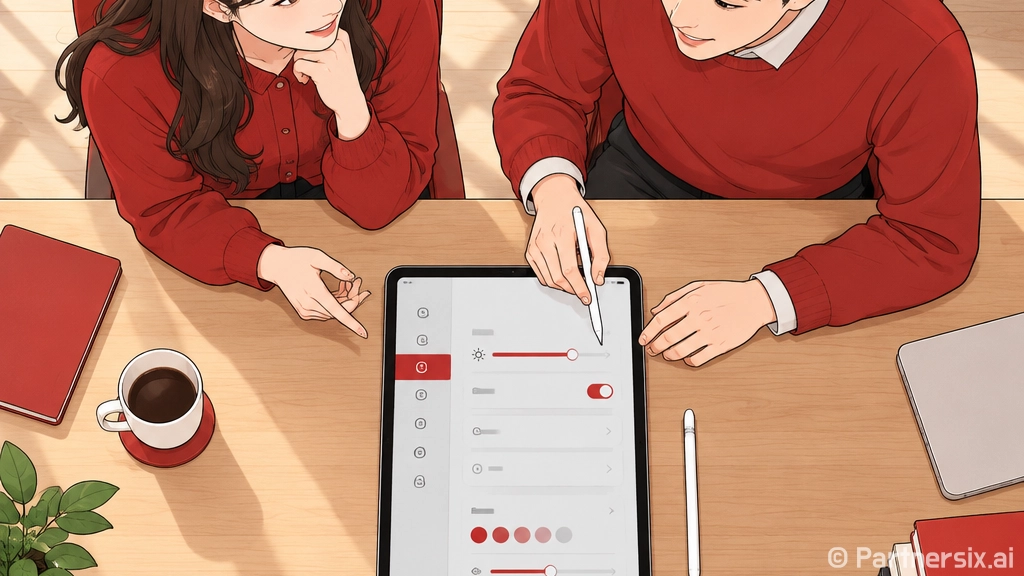
얼마 전 가족이 쓰던 갤럭시탭S7FE를 잠깐 빌려 써봤는데, 생각보다 화면이 커서 노트북 대신 쓰기 꽤 편하다는 느낌을 받았습니다. 다만 처음 켰을 때는 설정이 기본값 그대로라서, 필기용인지 영상용인지 공부용인지에 따라 만족도가 꽤 달라지더라고요. 갤럭시탭S7FE는 12.4형 큰 화면과 S펜 지원이 장점인 태블릿이라, 몇 가지 설정만 손봐도 체감이 확 좋아지는 편입니다.
갤럭시탭S7FE 처음 설정하는 방법
처음에는 화면과 배터리 설정부터 만지는 게 좋습니다. 갤럭시탭S7FE는 화면이 큰 만큼 밝기를 너무 높게 두면 배터리가 빨리 줄어드는 느낌이 있습니다. 실내에서는 밝기를 30~50% 정도로 두고, 야외나 창가에서는 자동 밝기를 켜두면 훨씬 편합니다.
저장공간도 초반에 확인해두면 좋습니다. 앱을 이것저것 설치하다 보면 64GB 모델은 생각보다 금방 차고, 강의 파일이나 PDF를 많이 넣으면 여유가 줄어듭니다. 삼성전자 제품 정보 기준으로 갤럭시탭S7FE는 microSD 확장을 지원하는 모델이라, 영상이나 자료를 많이 저장한다면 메모리카드를 따로 쓰는 방식이 현실적입니다.
- 화면 밝기는 자동 밝기와 수동 밝기를 상황별로 조절
- 불필요한 기본 앱 알림은 초반에 꺼두기
- 강의, PDF, 영상 파일이 많다면 microSD 활용
- 삼성 계정과 구글 계정 동기화 상태 확인
근데 처음부터 모든 설정을 완벽하게 맞추려고 하면 피곤합니다. 우선 자주 쓰는 앱을 설치하고, 며칠 써보면서 불편한 부분만 하나씩 바꾸는 쪽이 더 자연스럽습니다.
S펜을 필기용으로 편하게 쓰려면 이렇게
갤럭시탭S7FE를 고르는 이유 중 하나가 S펜입니다. 특히 대학 강의, 자격증 공부, 회의 메모처럼 손으로 쓰는 일이 많다면 종이 노트보다 관리가 편합니다. 삼성 노트 앱에서 PDF를 불러와 바로 필기하면 프린트할 일이 줄고, 페이지 검색이나 폴더 관리도 쉬워집니다.
실제로 A4 자료 30장짜리를 종이로 뽑아 쓰면 들고 다니기도 애매하고, 나중에 다시 찾기도 번거롭습니다. 반면 태블릿에 넣어두면 과목별, 프로젝트별로 나눠 저장할 수 있어서 자료가 흩어질 일이 적습니다. 저는 펜 굵기를 0.7mm 안팎으로 두고, 형광펜 색은 2~3개만 정해두는 방식이 제일 보기 편했습니다.
필기 앱을 고를 때 볼 부분
필기 앱은 기능이 많다고 무조건 좋은 건 아닙니다. 갤럭시탭S7FE는 화면이 넓어서 두 페이지를 보거나, 왼쪽에는 자료를 두고 오른쪽에는 메모를 하는 방식이 잘 맞습니다. 그래서 앱을 고를 때는 펜 반응, PDF 불러오기, 폴더 관리, 동기화 안정성을 먼저 보는 게 좋습니다.
- PDF 위에 바로 필기할 수 있는지
- 펜 굵기와 색상 변경이 빠른지
- 클라우드 백업이 쉬운지
- 긴 문서를 열어도 버벅임이 적은지
사실 예쁜 템플릿보다 중요한 건 다시 찾아보기 편한 구조입니다. 노트 제목을 날짜와 과목명으로 맞춰두면 몇 달 뒤에 찾을 때 훨씬 덜 헤맵니다.
영상, 공부, 업무용으로 나눠 쓰는 방법
갤럭시탭S7FE는 화면 크기가 12.4형이라 영상 감상용으로도 꽤 시원합니다. 침대에 누워 스마트폰으로 영상을 볼 때와 비교하면 자막 크기나 화면 몰입감이 확실히 다릅니다. 다만 무게가 가벼운 편은 아니라 장시간 손에 들고 보기보다는 거치대를 같이 쓰는 쪽이 편합니다.
공부용으로 쓸 때는 화면 분할 기능이 유용합니다. 예를 들어 왼쪽에는 인터넷 강의, 오른쪽에는 삼성 노트를 띄워두면 따로 노트북을 켜지 않아도 됩니다. 12.4형 화면이라 스마트폰보다 답답함이 덜하고, 태블릿 하나로 강의와 필기를 같이 처리할 수 있습니다.
업무용으로는 블루투스 키보드와 마우스를 붙이면 활용도가 올라갑니다. 긴 문서 작성이나 복잡한 엑셀 작업까지 노트북처럼 기대하면 아쉬울 수 있지만, 메일 확인, 문서 검토, 회의 메모, 간단한 원고 작성 정도는 충분히 해낼 수 있습니다. 특히 카페나 회의실에서 짧게 작업할 때는 노트북보다 꺼내기 부담이 적습니다.
중고나 기존 보유 기기로 쓸 때 체크할 점
갤럭시탭S7FE는 출시된 지 시간이 지난 모델이라 새 제품보다 기존 보유 기기나 중고로 만나는 경우도 많습니다. 이때는 가격만 보고 고르기보다 배터리 상태, 액정 상태, S펜 포함 여부를 같이 봐야 합니다. S펜이 빠져 있으면 따로 구해야 하고, 액정에 깊은 흠집이 있으면 필기할 때 계속 신경 쓰입니다.
중고 거래라면 충전 단자, 스피커, 와이파이 연결, 화면 터치, S펜 인식까지 직접 확인하는 게 좋습니다. 특히 필기용으로 살 생각이라면 화면 가장자리까지 펜이 잘 따라오는지 확인해야 합니다. 중앙은 멀쩡한데 모서리 쪽에서 입력이 튀는 경우가 드물게 있을 수 있습니다.
- 화면 번인이나 밝기 불균형 확인
- S펜 포함 여부와 펜촉 상태 확인
- 충전 속도와 단자 흔들림 확인
- 와이파이, 블루투스, 스피커 작동 확인
- 초기화 가능 여부와 계정 잠금 상태 확인
가격 차이가 크지 않다면 구성품이 깔끔하고 사용 기간이 짧은 쪽이 마음이 편합니다. 몇 만 원 아끼려다 펜이나 케이스를 따로 사면 결국 비슷해지는 경우도 있습니다.
갤럭시탭S7FE를 오래 쓰는 작은 습관
태블릿은 처음 한두 달만 열심히 쓰고 서랍에 들어가는 경우가 은근히 많습니다. 갤럭시탭S7FE를 꾸준히 쓰려면 용도를 너무 많이 벌리지 않는 게 좋습니다. 공부용이면 공부 앱과 자료를 중심으로, 영상용이면 OTT와 저장공간 관리 중심으로 맞추는 식입니다.
배터리는 완전히 방전된 채 오래 두지 않는 편이 좋고, 케이스는 너무 무거운 것보다 세워두기 편한 제품이 실사용에 잘 맞습니다. 화면이 큰 태블릿은 책상 위에서 세워두는 시간이 많아서 각도 조절이 되는 케이스가 꽤 중요합니다.
솔직히 갤럭시탭S7FE가 최신 고성능 태블릿처럼 모든 작업을 빠릿하게 처리하는 기기는 아닙니다. 그래도 큰 화면, S펜, 확장 저장공간이라는 장점이 분명해서 필기와 영상, 가벼운 업무 중심으로 쓰면 아직도 제법 쓸모가 있습니다. 처음부터 욕심내기보다 내 생활에서 가장 자주 반복되는 작업 하나에 맞춰 세팅하면, 태블릿이 장식품이 아니라 매일 손이 가는 도구가 됩니다.