갤럭시탭배경화면 예쁘게 바꾸는 방법, 초보자도 이렇게 하면 쉽습니다
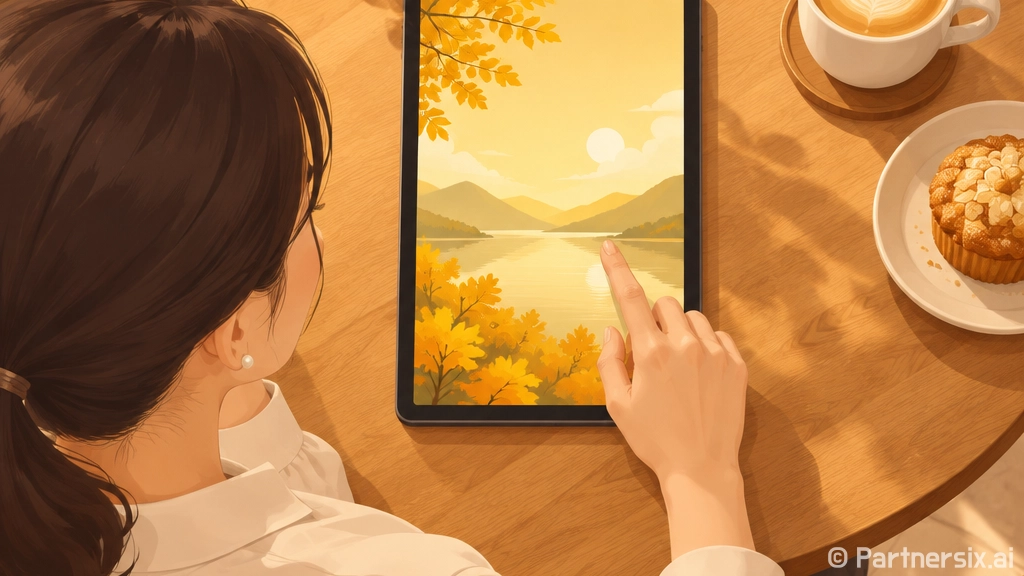
얼마 전 카페에서 갤럭시탭으로 메모를 하다가 문득 화면이 너무 밋밋하다는 생각이 들었어요. 태블릿은 스마트폰보다 화면이 넓어서 배경화면 하나만 바꿔도 분위기가 꽤 크게 달라지더라고요. 특히 갤럭시탭배경화면은 홈 화면, 잠금 화면, 가로 모드까지 고려하면 생각보다 고를 때 신경 쓸 부분이 있습니다.
그런데 어렵게 생각할 필요는 없어요. 사진 한 장을 아무거나 넣는 것보다 화면 비율, 아이콘 배치, 색감만 조금 맞춰도 훨씬 깔끔해 보입니다. 공부용, 업무용, 영상 감상용처럼 쓰는 목적에 따라 배경화면을 다르게 잡아두면 태블릿을 켤 때마다 기분도 달라지고요.
갤럭시탭배경화면 바꾸는 기본 방법
가장 간단한 방법은 홈 화면의 빈 공간을 길게 누르는 방식입니다. 그러면 배경화면과 스타일 메뉴가 보이고, 여기에서 원하는 이미지를 선택할 수 있어요. 갤러리에 저장된 사진을 고를 수도 있고, 기기에 기본으로 들어 있는 배경을 쓸 수도 있습니다.
- 홈 화면 빈 곳을 1초 정도 길게 누릅니다.
- 배경화면 또는 배경화면과 스타일 메뉴를 선택합니다.
- 갤러리, 추천 배경, 기본 배경 중 원하는 항목을 고릅니다.
- 홈 화면, 잠금 화면, 둘 다 적용 중 하나를 선택합니다.
설정 앱으로 들어가는 방법도 있습니다. 설정에서 배경화면 관련 메뉴를 찾으면 같은 방식으로 이미지를 바꿀 수 있어요. One UI 버전에 따라 메뉴 이름이 조금씩 다를 수 있지만, 보통 배경화면이라는 단어가 들어가 있어 찾기 어렵지는 않습니다.
여기서 은근히 중요한 선택이 홈 화면과 잠금 화면을 따로 둘지, 같은 이미지로 맞출지예요. 잠금 화면은 사진이 크게 보여도 괜찮지만, 홈 화면은 앱 아이콘이 올라가기 때문에 너무 복잡한 이미지는 금방 정신없어 보입니다.
화면 비율을 맞추면 훨씬 깔끔해집니다
갤럭시탭은 모델마다 화면 크기와 비율이 조금씩 다릅니다. 11인치대 모델, 12인치대 모델, FE 라인처럼 종류가 많아서 스마트폰용 배경화면을 그대로 넣으면 양쪽이 잘리거나 위아래가 어색하게 비는 경우가 있어요. 특히 인물 사진을 넣었는데 얼굴이 시계나 위젯에 가려지면 꽤 아쉽습니다.
대체로 태블릿 배경은 가로 사용까지 생각해서 넉넉한 해상도의 이미지를 고르는 편이 좋습니다. 최소한 2560픽셀 이상 폭을 가진 이미지를 쓰면 확대했을 때 덜 흐릿해 보여요. 갤럭시탭을 세로로 자주 쓰는 사람도 많지만, 영상이나 문서 작업에서는 가로로 돌리는 시간이 은근히 많기 때문입니다.
사진을 고를 때 보는 기준
- 아이콘이 많은 홈 화면에는 단색, 풍경, 패턴처럼 여백이 있는 이미지가 편합니다.
- 잠금 화면에는 인물, 여행 사진, 반려동물 사진처럼 시선이 가는 이미지도 잘 어울립니다.
- 글자가 들어간 이미지는 가로와 세로 전환 때 잘릴 수 있어 위치를 확인하는 게 좋습니다.
- 너무 어두운 사진은 시계와 알림은 잘 보이지만 화면이 답답해 보일 수 있습니다.
개인적으로는 홈 화면에는 밝은 회색, 연한 블루, 차분한 그린 계열을 자주 씁니다. 아이콘 이름이 잘 보이고, 오래 봐도 피로감이 덜하거든요. 반대로 잠금 화면은 조금 과감해도 괜찮습니다. 여행지 사진이나 좋아하는 작품 이미지를 넣으면 태블릿을 켤 때마다 작은 기분 전환이 됩니다.
공부용과 업무용은 배경 선택이 조금 달라요
갤럭시탭을 공부용으로 쓰는 분이라면 배경화면이 예쁜 것보다 방해가 적은지가 더 중요합니다. 필기 앱, PDF, 일정 위젯을 자주 본다면 배경이 너무 화려할수록 아이콘과 위젯이 묻혀요. 이럴 때는 흰색에 가까운 배경보다 살짝 톤이 있는 배경이 눈에 편합니다.
예를 들어 강의 필기용이라면 연한 베이지보다 연회색이나 옅은 민트가 더 깔끔하게 느껴질 때가 많아요. 다만 화면 전체가 한 색으로만 채워지면 조금 심심할 수 있으니 아주 약한 질감이 있는 이미지를 쓰면 좋습니다. 종이 질감, 흐린 하늘, 미세한 패턴 같은 이미지가 무난합니다.
업무용으로 쓰는 경우에는 더 단정한 쪽이 어울립니다. 화상회의, 문서 확인, 메일 관리처럼 여러 앱을 빠르게 오갈 때는 배경화면이 존재감을 강하게 드러내지 않는 편이 좋아요. 솔직히 생산성 앱을 잔뜩 깔아두고 배경까지 복잡하면 필요한 앱을 찾는 데 몇 초씩 더 걸립니다. 별것 아닌 것 같지만 하루에 수십 번 반복되면 꽤 차이가 납니다.
나만의 배경화면을 만들 때 유용한 팁
직접 만든 갤럭시탭배경화면을 쓰고 싶다면 처음부터 태블릿 화면을 생각하고 만드는 게 좋습니다. 이미지 편집 앱에서 캔버스를 넓게 잡고, 중요한 요소는 가운데보다 살짝 위나 아래로 배치하면 홈 화면에서 덜 가려집니다. 앱 아이콘을 왼쪽에 몰아두는 사람이라면 사진의 포인트를 오른쪽에 두는 식으로 맞출 수도 있고요.
- 자주 쓰는 앱 위치를 먼저 생각하고 이미지의 포인트를 피해서 둡니다.
- 위젯을 크게 쓰는 사람은 배경의 글자와 얼굴을 중앙에 두지 않는 편이 낫습니다.
- 어두운 모드를 쓴다면 배경도 너무 밝지 않게 맞추면 화면 전환이 자연스럽습니다.
- 가로 모드에서 한 번, 세로 모드에서 한 번 확인한 뒤 저장합니다.
사진을 배경으로 쓸 때는 살짝 흐림 효과를 주는 것도 괜찮습니다. 원본 사진이 예뻐도 홈 화면에서는 아이콘과 경쟁할 수 있거든요. 흐림을 10~20% 정도만 줘도 배경은 살아 있으면서 앱 이름은 더 잘 보입니다. 색감도 너무 쨍하면 채도를 조금 낮추는 쪽이 오래 쓰기 편합니다.
배경화면 하나로 태블릿 분위기가 바뀝니다
갤럭시탭배경화면을 고를 때 처음부터 완벽한 이미지를 찾으려고 하면 오히려 오래 걸립니다. 일단 마음에 드는 사진을 적용해보고, 하루 정도 써본 뒤 불편한 부분을 보면 더 빨리 감이 잡혀요. 아이콘이 안 보이면 밝기를 낮추고, 화면이 허전하면 위젯을 하나 더해보는 식으로 맞추면 됩니다.
저는 태블릿 배경을 계절마다 한 번씩 바꾸는 편인데, 생각보다 기분 전환 효과가 큽니다. 같은 기기인데도 봄에는 밝은 풍경, 여름에는 시원한 색감, 일할 때는 단정한 패턴을 넣으면 쓰는 느낌이 달라져요. 작은 설정 하나지만 매일 보는 화면이라 그런지 은근히 생활감이 묻어납니다. 갤럭시탭을 자주 쓰는 사람이라면 배경화면을 조금만 신경 써도 기기가 더 내 것처럼 느껴질 거예요.