삼성와이드모니터 고르는 방법, 책상 크기부터 해상도까지 이렇게 보면 편해요
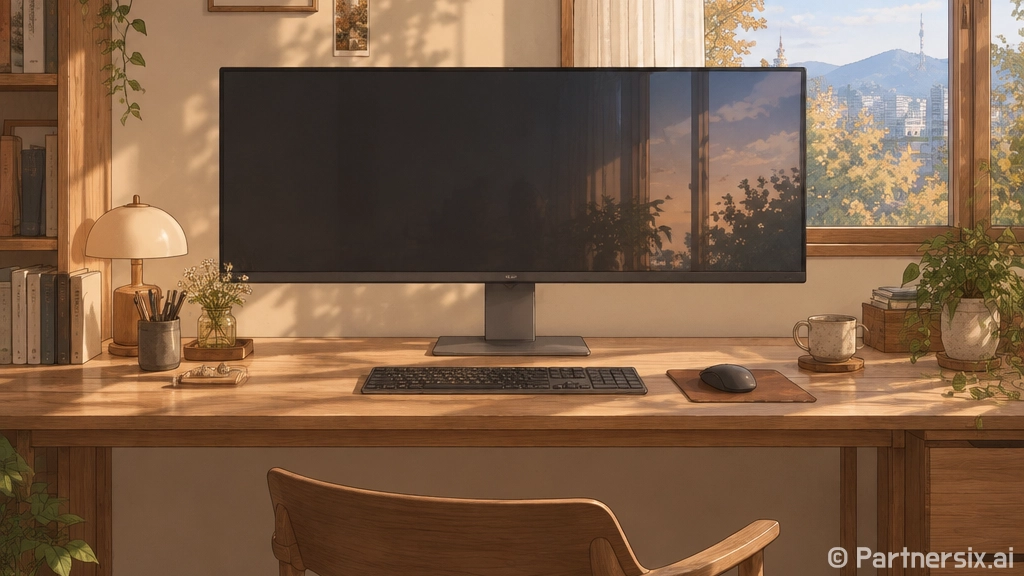
얼마 전 지인이 재택근무용 모니터를 바꾸겠다며 삼성와이드모니터를 보고 있다고 하더라고요. 처음에는 “큰 화면이면 다 비슷하지 않나?” 싶어 했는데, 막상 34인치와 49인치를 비교해보니 책상 깊이, 해상도, 작업 방식에 따라 체감이 꽤 달랐습니다.
와이드 모니터는 단순히 화면이 넓은 제품이 아닙니다. 엑셀, 문서, 브라우저, 메신저를 동시에 띄워두는 사람에게는 듀얼 모니터처럼 쓰기 좋고, 영상 편집이나 주식 차트처럼 가로 정보가 많은 작업에서는 답답함이 확 줄어듭니다. 대신 공간을 많이 차지하고, 그래픽 성능이나 사용 거리도 함께 봐야 합니다.
삼성와이드모니터가 잘 맞는 사람부터 확인하기
삼성와이드모니터를 고를 때 가장 먼저 볼 것은 “내가 화면을 어떻게 쓰는가”입니다. 화면이 넓다고 누구에게나 무조건 편한 건 아니거든요. 문서 하나만 크게 띄워두는 편이라면 27인치 일반 모니터가 더 깔끔할 수도 있습니다.
반대로 하루 종일 여러 창을 오가며 일한다면 와이드 화면이 꽤 큰 차이를 만듭니다. 예를 들어 34인치 21:9 모니터는 왼쪽에 문서, 오른쪽에 브라우저를 나란히 두기 좋습니다. 49인치 32:9 제품은 27인치 모니터 2대를 붙여놓은 느낌에 가까워서, 화면 분할을 잘 쓰는 사람에게 특히 편합니다.
- 문서 작업과 웹서핑을 동시에 한다면 34인치급이 무난합니다.
- 영상 편집 타임라인, 개발 도구, 차트 화면을 자주 본다면 49인치급도 좋습니다.
- 게임 중심이라면 주사율, 응답속도, 그래픽카드 성능을 함께 봐야 합니다.
- 책상이 좁거나 눈과 화면 거리가 짧다면 너무 큰 제품은 부담스러울 수 있습니다.
크기와 비율은 체감 차이가 큽니다
와이드 모니터에서 자주 보이는 비율은 21:9와 32:9입니다. 21:9는 일반 모니터보다 옆으로 넓어진 형태라 적응이 빠른 편입니다. 영화 감상이나 문서 두 개 띄우기, 간단한 멀티태스킹에 잘 맞습니다.
32:9는 훨씬 과감합니다. 화면을 반으로 나누면 듀얼 모니터처럼 쓸 수 있고, 가운데 베젤이 없어서 시야가 이어지는 점이 장점입니다. 다만 모든 사람이 편하게 느끼는 크기는 아닙니다. 화면 양끝을 보려면 고개나 시선을 꽤 움직여야 해서, 장시간 업무에서는 호불호가 갈립니다.
책상 크기도 숫자로 보면 쉽습니다
34인치 와이드 모니터는 보통 책상 폭 120cm 이상이면 비교적 여유롭게 놓을 수 있습니다. 49인치급은 모니터 자체 폭이 110cm 안팎까지 가는 경우가 많아서, 책상 폭 140cm 이상은 되어야 답답함이 덜합니다. 책상 깊이도 중요합니다. 최소 70cm 정도는 있어야 화면과 눈 사이 거리를 확보하기 좋습니다.
사실 매장에서 볼 때는 크게 느껴지지 않다가 집에 들여놓으면 존재감이 확 커집니다. 그래서 제품 크기만 보지 말고, 실제 책상 위에 줄자로 폭을 재본 뒤 키보드, 스피커, 노트북 거치대까지 함께 놓을 자리를 생각하는 게 좋습니다.
해상도와 주사율은 용도에 맞춰 보기
삼성와이드모니터를 볼 때 해상도는 꼭 확인해야 합니다. 화면이 큰데 해상도가 낮으면 글자가 또렷하지 않고, 창을 여러 개 띄웠을 때 정보량도 생각보다 부족합니다. 34인치급이라면 3440 x 1440 해상도가 작업용으로 많이 선택됩니다. 49인치급에서는 5120 x 1440 구성이 흔히 비교 대상이 됩니다.
주사율은 화면이 1초에 몇 번 갱신되는지를 뜻합니다. 일반 사무용이면 60Hz나 75Hz도 크게 불편하지 않습니다. 하지만 게임을 자주 한다면 120Hz, 144Hz, 240Hz 같은 높은 주사율 제품이 더 부드럽게 느껴집니다. 물론 높은 주사율을 제대로 쓰려면 PC 성능도 받쳐줘야 합니다.
- 문서, 웹, 강의 시청 위주라면 해상도와 눈 편의 기능을 먼저 봅니다.
- 게임 위주라면 주사율, 응답속도, 그래픽카드 연결 규격을 함께 확인합니다.
- 디자인 작업이 많다면 색 표현 범위와 밝기, 패널 특성을 체크합니다.
- 노트북 연결이 많다면 USB-C 충전 지원 여부가 꽤 편합니다.
커브드 화면은 매장에서 한 번 보는 게 좋습니다
삼성와이드모니터 중에는 커브드 제품이 많습니다. 화면이 넓어질수록 양끝이 멀어지기 때문에, 곡률이 있으면 시야가 조금 더 자연스럽게 감기는 느낌을 줍니다. 특히 32:9처럼 폭이 넓은 화면에서는 커브드의 장점이 더 잘 드러납니다.
다만 커브드는 개인 취향이 있습니다. 어떤 사람은 몰입감이 좋다고 느끼고, 어떤 사람은 직선 작업을 할 때 살짝 어색하다고 말합니다. 엑셀이나 코딩, 게임에서는 크게 문제 없다는 의견이 많지만, 도면이나 정밀 디자인 작업을 많이 한다면 직접 확인하는 편이 마음이 편합니다.
곡률 숫자도 볼 만합니다. 1000R처럼 숫자가 작을수록 더 많이 휘어진 형태이고, 1800R처럼 숫자가 클수록 완만합니다. 화면에 가까이 앉는다면 강한 곡률이 편할 수 있고, 조금 떨어져 앉는다면 완만한 곡률이 자연스럽게 느껴질 수 있습니다.
구매 전 체크하면 좋은 현실적인 포인트
스펙표만 보면 다 좋아 보이지만, 실제 사용에서는 작은 요소들이 만족도를 많이 좌우합니다. 예를 들어 스탠드가 책상 공간을 얼마나 차지하는지, 높낮이 조절이 되는지, 모니터 암을 달 수 있는지 같은 부분입니다. 와이드 모니터는 무게가 꽤 나가기 때문에 모니터 암을 쓸 계획이라면 허용 중량도 꼭 봐야 합니다.
연결 단자도 은근히 중요합니다. 데스크톱과 노트북을 번갈아 쓰는 사람이라면 HDMI, DisplayPort, USB-C 구성에 따라 편의성이 달라집니다. 특히 고해상도와 높은 주사율을 동시에 쓰려면 케이블과 포트 규격이 맞아야 합니다. 모니터는 좋은데 설정에서 원하는 주사율이 안 뜨는 일이 생각보다 흔합니다.
- 책상 폭과 깊이를 먼저 재고 제품 크기와 비교합니다.
- 해상도는 화면 크기에 맞는지 확인합니다.
- 사용 중인 PC가 원하는 주사율을 지원하는지 봅니다.
- 스탠드 높낮이 조절과 모니터 암 호환 여부를 체크합니다.
- 반품이나 교환 조건도 함께 확인하면 마음이 편합니다.
개인적으로는 처음 와이드 모니터를 사는 사람이라면 34인치 21:9가 가장 부담이 적다고 느낍니다. 화면은 확실히 넓어지는데 적응이 빠르고, 책상 배치도 비교적 수월합니다. 이미 듀얼 모니터를 오래 써왔고 한 화면으로 넓게 묶고 싶다면 49인치 32:9가 만족도가 높을 수 있습니다.
삼성와이드모니터는 선택지가 넓어서 오히려 헷갈리기 쉽습니다. 그런데 내 작업 방식, 책상 크기, PC 성능만 차례대로 맞춰보면 후보가 꽤 빠르게 줄어듭니다. 화면은 매일 보는 도구라서 스펙 한두 개보다 실제 생활에 얼마나 자연스럽게 들어오는지가 더 중요하다고 생각합니다.