아이폰 유심 교체 집에서 안전하게 하는 방법
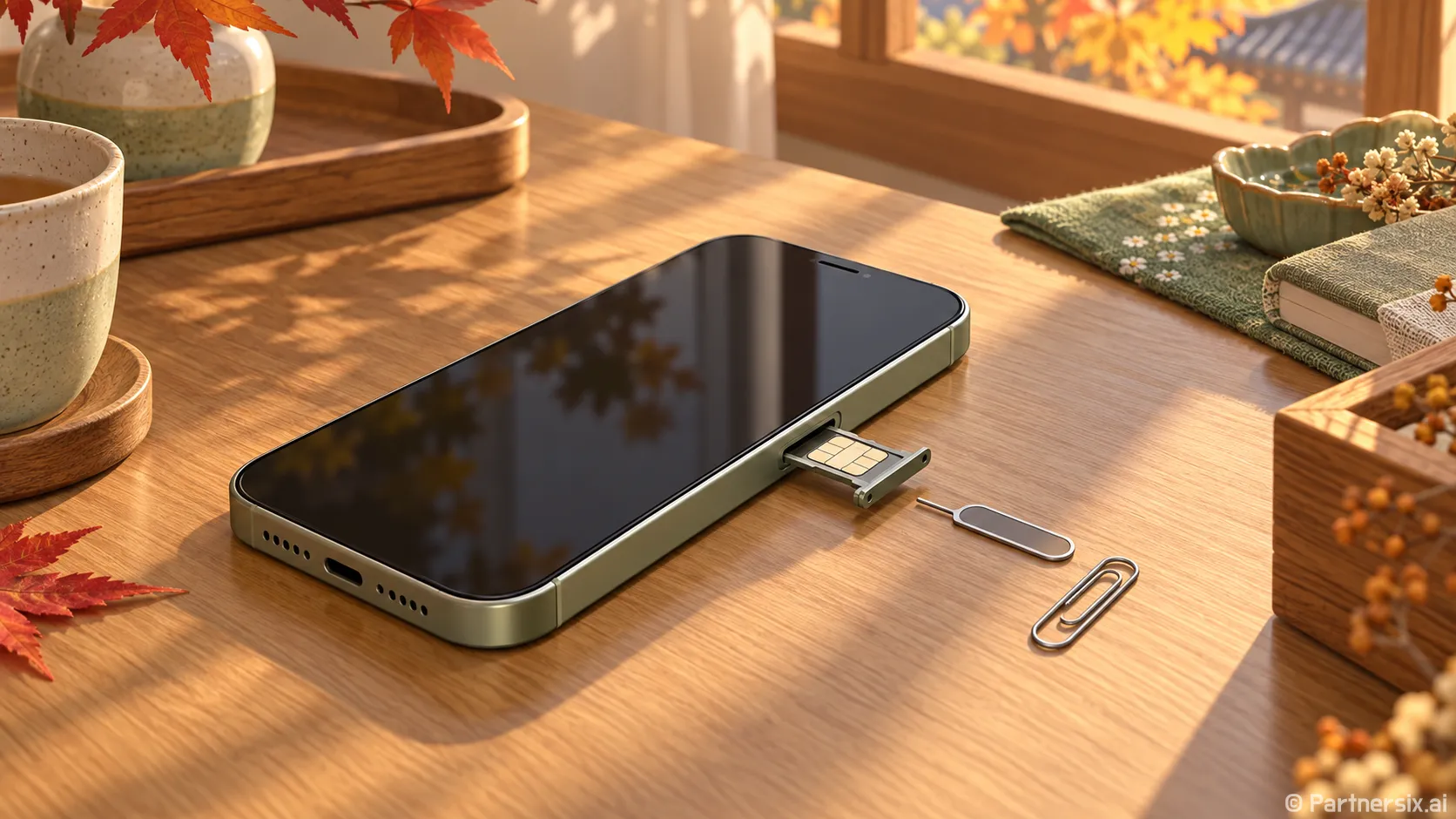
얼마 전 가족 아이폰을 바꾸면서 예전 유심을 옮겼는데, 막상 트레이를 열려니 작은 구멍부터 헷갈리더라고요. 유심 교체 자체는 몇 분이면 끝납니다. 다만 쓰는 아이폰에 유심 트레이가 있는지, 새 유심이 이미 개통됐는지부터 확인해야 중간에 당황하지 않습니다.
먼저 유심 트레이가 있는지 확인하기
아이폰 유심 교체를 시작하기 전에 기기 옆면을 살펴보세요. 작은 구멍이 있는 길쭉한 트레이가 보이면 실물 유심을 넣는 모델입니다. 아이폰 12·13 시리즈와 한국에서 판매된 아이폰 14~16 시리즈는 대체로 왼쪽에, 아이폰 11 시리즈와 SE 시리즈는 오른쪽에 트레이가 있습니다. 구입한 국가와 모델에 따라 구성이 다를 수 있으니, 옆면에 트레이가 보이지 않는다면 억지로 구멍을 찾지 않는 게 좋습니다.
특히 미국에서 구입한 아이폰 14 이후 모델은 실물 유심 트레이 없이 eSIM만 사용하는 경우가 있습니다. eSIM은 기기에 저장하는 디지털 유심이라 핀으로 꺼낼 카드가 없습니다. 새 아이폰에 트레이가 없다면 이용 중인 통신사에 eSIM 개통이나 번호 이동 방법을 확인하면 됩니다.
실물 유심을 옮길 때는 카드 크기도 확인해야 합니다. 비교적 최근 아이폰은 작은 나노 유심을 사용합니다. 기존 카드가 맞지 않는다고 직접 잘라 쓰면 트레이나 기기가 손상될 수 있어요. 이럴 때는 통신사에 맞는 유심을 요청하는 편이 안전합니다.
유심을 빼고 새 카드 넣는 순서
준비물은 유심 추출 핀 하나입니다. 아이폰 상자에 들어 있던 핀이 없다면 곧게 편 종이 클립을 쓸 수 있습니다. 작업 중 알림이나 통화가 끊기지 않도록 아이폰 전원을 끄고, 케이스가 트레이를 가리면 먼저 벗겨주세요. 교체할 유심도 포장에서 꺼내 가까이 두면 작은 카드를 잃어버릴 일이 줄어듭니다.
- 아이폰 옆면에서 트레이의 윤곽과 바로 옆 추출 구멍을 확인합니다.
- 핀을 구멍에 곧게 넣고 부드럽게 누릅니다. 트레이가 조금 나오면 손으로 잡아 뺍니다.
- 기존 유심을 빼고 새 유심의 잘린 모서리를 트레이 모양에 맞춰 올립니다. 맞는 방향은 하나뿐입니다.
- 트레이를 꺼낸 방향 그대로 밀어 넣어 기기 옆면과 평평해지게 닫습니다.
힘을 세게 줘야만 트레이가 움직인다면 잠깐 멈추세요. 추출 구멍을 잘못 짚었거나 핀이 비스듬히 들어갔을 수 있습니다. 트레이도 다른 아이폰의 것을 섞어 쓰면 잘 맞지 않을 수 있으니 원래 그 기기에 있던 것을 사용하세요. Apple도 트레이가 잘 빠지지 않을 때는 무리하지 말고 지원을 받도록 안내합니다.
교체한 뒤 통화와 데이터를 확인하기
전원을 켜면 화면 위쪽에 통신사 이름이나 신호 표시가 나타나는지 먼저 봅니다. 그다음 전화를 한 번 걸고, 와이파이를 잠시 끈 상태에서 모바일 데이터로 페이지가 열리는지 확인하면 좋습니다. 예를 들어 전화는 되는데 데이터가 안 된다면 유심 장착 문제보다는 요금제 개통 상태나 셀룰러 설정을 확인해야 할 수도 있습니다.
새 유심으로 번호를 바꾼 경우에는 카드를 끼우는 것과 개통이 별개일 수 있습니다. 통신사에서 안내한 개통 절차가 끝나야 새 번호나 요금제가 작동합니다. 반대로 사용하던 유심을 새 아이폰으로 옮겼다면, 유심만으로 사진과 앱이 옮겨지는 것은 아닙니다. 그 자료는 아이폰의 데이터 전송이나 백업 복원 과정에서 따로 이동해야 합니다.
화면에 ‘SIM 없음’이나 ‘유효하지 않은 SIM’이 뜨면 트레이가 끝까지 닫혔는지 보고 유심을 다시 넣어보세요. 그래도 같다면 아이폰을 재시동하고, 설정의 ‘일반’에서 ‘정보’를 열어 통신사 설정 업데이트 안내가 있는지 확인합니다. Apple은 이후에도 문제가 남으면 다른 유심으로 시험하거나 통신사에서 유심 상태를 확인받도록 안내합니다.
eSIM이거나 잠금 메시지가 뜰 때
트레이가 없는 아이폰이라면 설정에서 ‘셀룰러’를 열고 ‘eSIM 추가’를 선택해 화면 안내를 따르면 됩니다. 통신사가 지원하는 방식에 따라 이전 아이폰에서 번호를 전송하거나, 통신사가 제공한 QR 코드로 활성화할 수 있습니다. eSIM 설정에는 보통 인터넷 연결이 필요하니 와이파이를 연결해 두는 게 편합니다. 이전 아이폰의 회선은 새 기기에서 활성화된 뒤 비활성화될 수 있으므로, 이전 기기를 초기화하기 전 새 아이폰에서 통화가 되는지 확인하세요.
교체 후 ‘SIM이 잠김’이 표시된다면 유심에 설정된 PIN을 입력해야 합니다. 번호가 기억나지 않을 때 임의로 여러 번 입력하는 건 피하세요. Apple 안내에 따르면 PIN이나 PUK를 잘못 반복 입력하면 유심이 잠겨 새로 발급받아야 할 수 있습니다. 이 경우에는 유심을 발급한 통신사에 문의하는 게 가장 빠릅니다.
아이폰 유심 교체에서 손이 가장 많이 가는 순간은 카드를 넣는 때보다 내 기기가 실물 유심을 쓰는지 확인하는 때였습니다. 모델과 개통 방식을 먼저 확인하고 천천히 트레이를 다루면, 작은 카드 하나 때문에 기기를 무리하게 건드릴 일은 거의 없습니다.