윈도우 재설치 방법 파일 백업부터 설치까지
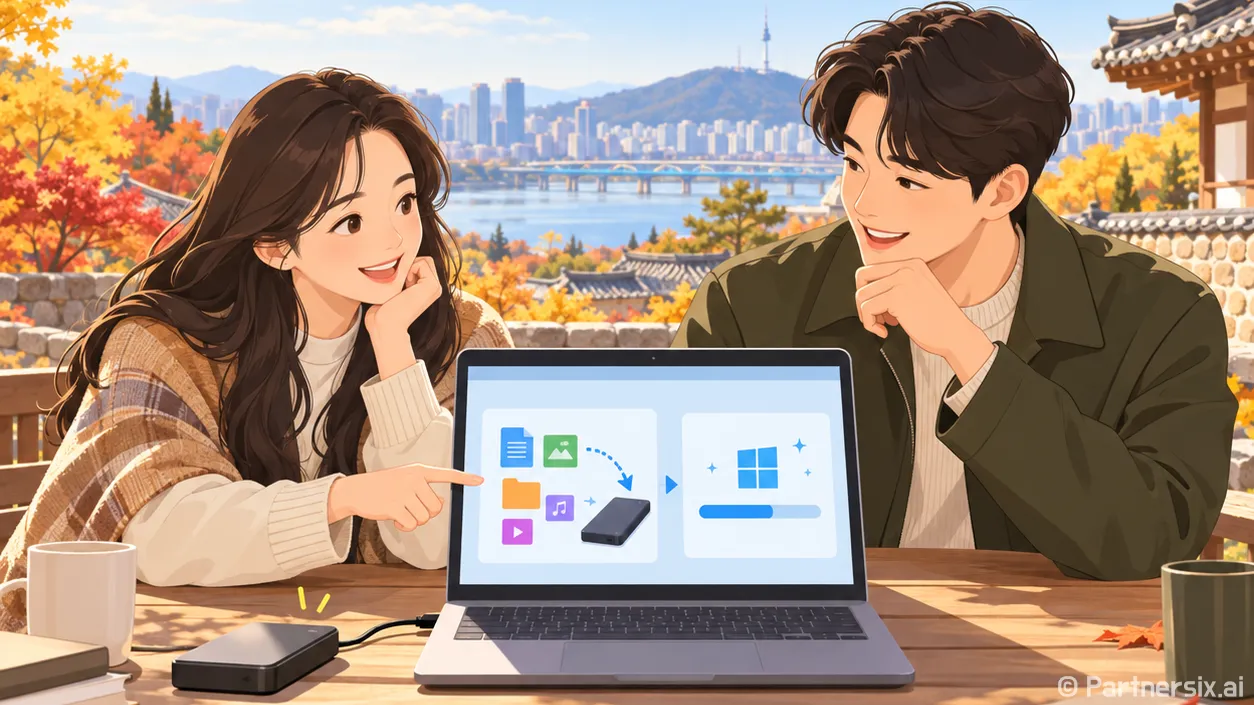
얼마 전 지인의 노트북이 부팅은 되는데 프로그램을 열 때마다 멈췄습니다. 윈도우를 다시 깔면 될 것 같았지만, 사진과 업무 파일을 먼저 옮겨야 해서 바로 시작할 수는 없었어요. 윈도우 재설치 방법은 PC가 켜지는지, 파일을 남길지에 따라 달라집니다. 이 두 가지만 먼저 결정하면 선택지가 훨씬 단순해집니다.
재설치 전에 파일과 라이선스부터 확인하기
바탕 화면, 문서, 다운로드, 사진 폴더부터 확인하세요. 메신저로 받은 파일이나 프로그램 안에만 저장된 자료도 놓치기 쉽습니다. 중요한 파일은 외장 저장장치나 클라우드에 복사하고, 복사한 곳에서 실제로 열리는지 확인하는 편이 안전합니다. 같은 PC 안의 다른 폴더로 옮기는 것만으로는 충분한 백업이 아닐 수 있어요.
설정에서 ‘내 파일 유지’를 선택하더라도 설치한 앱과 일부 설정은 제거됩니다. 자주 쓰는 프로그램 이름, 로그인 계정, 필요한 설치 파일을 미리 적어두면 재설치 뒤에 덜 헤맵니다. 노트북이라면 전원 어댑터도 연결해 두세요. 설치 도중 전원이 꺼지면 다시 시작하는 일이 번거로워집니다.
설정의 ‘시스템 > 정보’에서 현재 윈도우가 Home인지 Pro인지 확인하세요. USB로 새로 설치할 때 기존 라이선스와 같은 버전을 골라야 정품 인증이 원활합니다. ‘시스템 > 정품 인증’에서 인증 상태도 볼 수 있습니다. 장치 암호화나 BitLocker를 사용 중이라면 복구 키를 미리 확보해야 합니다. 복구 화면에서 갑자기 키를 요구할 수 있거든요.
윈도우가 켜진다면 PC 초기화가 가장 간단합니다
윈도우 11에서는 ‘설정 > 시스템 > 복구 > PC 초기화’로 들어갑니다. 여기서 ‘내 파일 유지’는 개인 파일을 남기고 윈도우를 다시 설치하는 선택지입니다. 설치한 앱은 제거되므로 작업 환경을 다시 꾸며야 해요. ‘모든 항목 제거’는 개인 파일과 앱, 설정까지 지웁니다. PC를 다른 사람에게 넘길 예정이라면 추가 설정의 드라이브 데이터 정리 옵션도 확인하세요.
다음에는 ‘클라우드 다운로드’와 ‘로컬 다시 설치’ 중 하나를 고릅니다. 클라우드 다운로드는 새 윈도우 파일을 받아 쓰므로 인터넷 연결이 필요하고 다운로드 시간도 걸립니다. 로컬 다시 설치는 PC에 있는 파일을 사용합니다. 인터넷이 느릴 때 편하지만, 설치에 쓸 로컬 파일에 문제가 있다면 클라우드 다운로드가 더 적합할 수 있습니다.
초기화를 시작한 뒤 화면이 한동안 검게 보이거나 PC가 여러 번 다시 켜져도 기다리는 게 좋습니다. Microsoft 안내에 따르면 검은 화면이 15분 이상 이어질 수도 있습니다. 진행 중에 전원 버튼을 눌러 강제로 끄면 초기화가 실패할 수 있어요. 윈도우 10을 쓰고 있다면 ‘설정 > 업데이트 및 보안 > 복구 > 이 PC 초기화’에서 시작할 수 있습니다. 다만 윈도우 10의 일반 지원은 2025년 10월에 끝났으니, 기기가 윈도우 11 요구 사항을 충족하는지도 확인해 두면 좋습니다.
부팅이 안 되거나 깨끗하게 설치하려면 USB를 씁니다
PC가 시작되지 않거나 저장장치의 내용을 지우고 새로 설치하고 싶다면 설치 USB가 필요합니다. 정상 작동하는 다른 PC와 안정적인 인터넷 연결, 비어 있는 8GB 이상 USB를 준비하세요. Microsoft의 윈도우 11 다운로드 페이지에서 ‘설치 미디어 만들기’ 도구를 받아 실행하면 됩니다. USB를 만드는 과정에서 그 안의 파일은 지워지므로 빈 제품을 쓰는 게 편합니다.
설치할 PC에 USB를 꽂고 켠 뒤 부팅 메뉴에서 USB를 선택합니다. 부팅 메뉴를 여는 키는 제조사마다 다르니 해당 PC의 안내를 확인하세요. 설치 화면이 뜨면 언어와 키보드를 고르고 윈도우 설치를 진행합니다. 제품 키 입력 화면이 나타났을 때 기존 디지털 라이선스가 있다면 ‘제품 키가 없음’을 선택할 수 있습니다. 이후에는 앞서 확인한 Home 또는 Pro와 일치하는 버전을 고르세요.
설치 위치를 고르는 화면은 가장 신중해야 합니다. 드라이브가 여러 개라면 용량을 보고 윈도우를 설치할 저장장치를 정확히 구분하세요. 파티션을 삭제하면 그 안의 데이터도 사라집니다. 어느 드라이브인지 확신이 없다면 삭제를 누르지 말고 확인부터 하는 편이 낫습니다. 새로 설치하면 제조사가 넣어둔 앱이나 일부 드라이버도 없어질 수 있습니다.
설치가 끝난 뒤 확인할 것들
바탕 화면이 보인다고 작업이 끝난 건 아닙니다. 인터넷에 연결한 다음 ‘설정 > Windows 업데이트’에서 업데이트를 확인하고, ‘시스템 > 정품 인증’에서 인증 상태를 살펴보세요. 와이파이, 소리, 화면 밝기처럼 자주 쓰는 기능이 제대로 작동하는지도 확인하면 좋습니다. 문제가 있다면 PC 제조사의 드라이버 안내를 확인할 수 있습니다.
백업한 파일을 필요한 곳에 옮기고 프로그램을 다시 설치하면 됩니다. 제 지인도 설치 자체보다 예전 파일을 찾고 앱에 다시 로그인하는 데 시간이 더 걸렸어요. 그래서 재설치 버튼을 누르기 전 10분 동안 백업과 계정을 확인하는 일이, 설치 화면에서 서두르는 것보다 훨씬 값지다고 느낍니다.