아이폰 메모앱 스캔으로 종이 문서 저장하는 방법
얼마 전 서류 한 장을 급하게 보내야 했는데, 집에 스캐너가 없어서 아이폰 메모 앱을 열었습니다. 종이를 카메라로 찍는 것과 비슷해 보여도 결과는 꽤 다르더군요. 메모앱 스캔은 문서의 가장자리를 잡아주고 여러 장을 하나의 PDF로 묶을 수 있어, 계약서나 영수증을 보관할 때 편합니다.
메모앱 스캔은 어디서 시작할까
아이폰에서 메모 앱을 열고 새 메모를 만들거나 기존 메모를 선택합니다. 화면의 첨부 버튼을 누른 뒤 ‘문서 스캔’을 선택하면 카메라가 켜집니다. 버튼 위치는 iOS 버전에 따라 조금 달라 보일 수 있지만, 메모 안에서 첨부 메뉴를 찾으면 됩니다. 애플 안내에도 이 순서가 기본 방법으로 나와 있습니다.
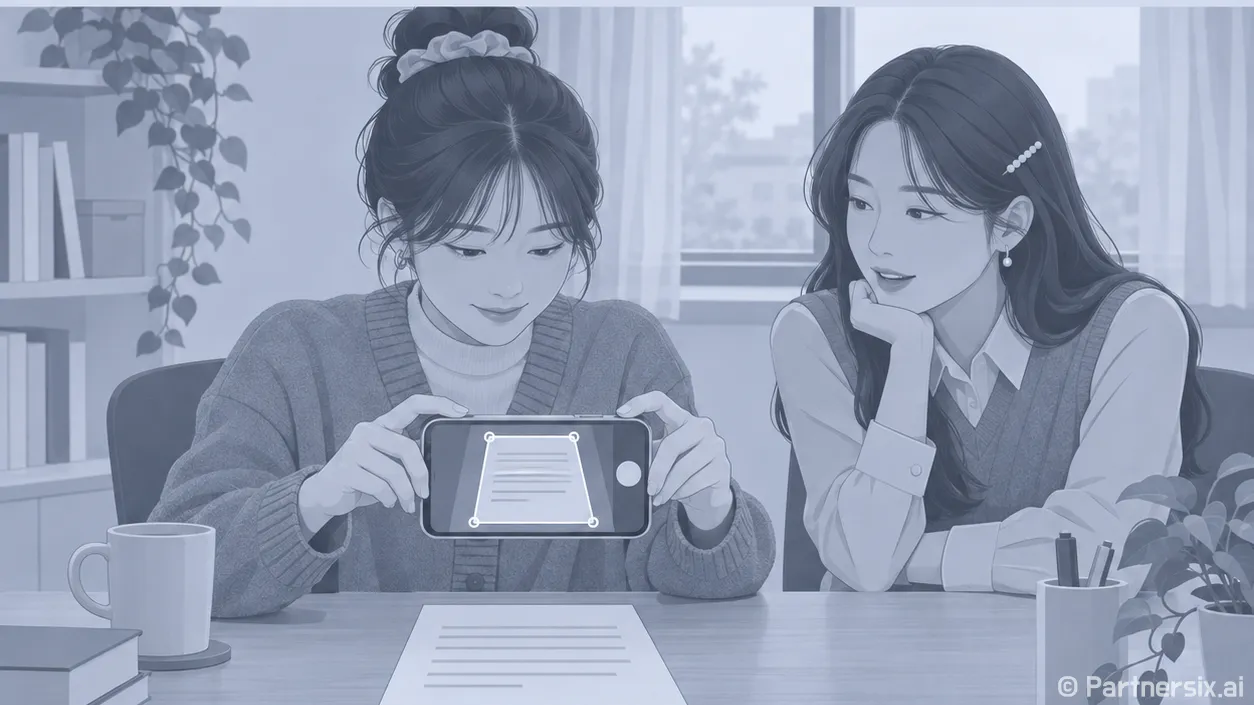
문서 전체가 화면에 들어오도록 아이폰을 들면 테두리를 감지해 자동으로 촬영합니다. 손이 흔들리거나 주변 물건까지 잡힌다면 잠깐 기다려보는 게 좋습니다. 직접 찍고 싶을 때는 셔터 버튼이나 음량 버튼을 누르면 됩니다. 촬영 후 모서리 위치를 조절해 종이 부분만 남기고, 화면에 표시되는 ‘유지’ 또는 ‘스캔 항목 유지’를 누릅니다.
- 메모 앱을 열어 새 메모 또는 기존 메모를 선택합니다.
- 첨부 버튼에서 ‘문서 스캔’을 누릅니다.
- 종이를 화면에 맞춰 촬영하고 모서리를 확인합니다.
- 필요한 페이지를 더 찍은 뒤 ‘완료’를 누릅니다.
예를 들어 3쪽짜리 신청서를 보낼 때는 첫 장을 찍고 바로 완료하지 말고 나머지 두 장도 이어서 촬영하면 됩니다. 메모에 들어간 스캔 문서는 PDF로 저장됩니다. 페이지마다 별도 사진을 보내는 것보다 받는 사람이 순서대로 확인하기도 수월합니다.
글자가 흐리게 나올 때 확인할 것
스캔 결과를 좌우하는 건 카메라 성능보다 빛과 각도인 경우가 많습니다. 책상 조명이 종이에 반사되면 글자 일부가 하얗게 날아가고, 그림자가 진하면 작은 숫자가 묻힙니다. 문서를 평평한 곳에 놓고 빛이 한쪽에만 몰리지 않게 하면 읽기 좋은 결과를 얻기 쉽습니다.
아이폰을 종이와 최대한 평행하게 두는 것도 중요합니다. 비스듬히 찍으면 앱이 모양을 바로잡아도 한쪽 글씨가 작고 흐리게 보일 수 있습니다. 특히 주민등록번호나 계좌번호처럼 작은 숫자가 있는 서류라면 촬영 직후 확대해서 확인하는 편이 낫습니다. 화면에서 괜찮아 보였는데 상대방 기기에서는 읽기 어려운 일이 생길 수 있거든요.
배경은 종이와 색이 다른 편이 좋습니다. 흰 서류를 흰 책상 위에 두면 가장자리 인식이 늦어질 수 있어요. 어두운 책상이나 단색 받침 위에 올려두면 테두리가 더 분명해집니다. 자동 촬영이 너무 빨리 진행된다면 수동 촬영으로 바꾸고 종이의 네 귀퉁이가 모두 보일 때 찍으세요.
촬영한 페이지가 마음에 들지 않으면 그대로 넘기지 말고 미리보기에서 자르기, 회전, 필터 같은 편집 항목을 확인하세요. 흑백 문서는 색상 필터를 바꾸면 글자가 또렷해 보일 때도 있습니다. 다만 도장이나 형광펜 색이 중요한 서류라면 색이 유지되는 설정이 더 적합합니다.
PDF를 보내거나 서명할 때
스캔이 끝나면 메모 속 문서를 열어 페이지 순서와 빠진 부분부터 확인합니다. 공유할 때는 메모 전체의 공유 버튼과 스캔 문서 자체의 공유 메뉴를 구분하는 게 좋습니다. 여러 쪽을 하나의 PDF로 보내려면 스캔 문서의 메뉴에서 공유를 선택하세요. 애플 안내에 따르면 메모 전체를 PDF로 내보낼 경우, 첨부된 여러 쪽짜리 스캔 문서의 첫 페이지만 포함될 수 있습니다.
서명이 필요한 문서라면 출력할 필요 없이 스캔 문서를 열고 마크업 버튼을 누를 수 있습니다. 이어서 추가 버튼의 ‘서명’을 선택해 손가락으로 서명하고, 서명 상자의 크기와 위치를 맞추면 됩니다. 서명 후에는 이름, 날짜, 페이지가 모두 보이는지 다시 확인하세요. 서명만 들어가고 마지막 쪽이 빠지면 다시 보내야 하니까요.
나중에 다시 찾을 서류라면 메모 제목도 구체적으로 적어두면 좋습니다. ‘스캔 문서’보다는 ‘전세 계약서 2026년 11월’이나 ‘병원 영수증 11월 14일’처럼 문서 종류와 날짜를 넣는 식입니다. 영수증 여러 장을 한 메모에 무작정 쌓기보다 제출 목적별로 나누면 필요한 파일을 찾는 시간이 줄어듭니다.
문서 스캔과 텍스트 스캔은 다르다
첨부 메뉴에는 ‘텍스트 스캔’이 함께 보일 수 있습니다. 이름은 비슷하지만 쓰임새가 다릅니다. 문서 스캔은 종이의 모양과 배치를 PDF로 남길 때 쓰고, 텍스트 스캔은 카메라에 보이는 글자를 메모의 편집 가능한 글자로 가져올 때 씁니다. 종이 서류를 그대로 제출해야 한다면 ‘문서 스캔’을 고르는 게 맞습니다.
반대로 안내문에서 전화번호나 준비물 목록만 옮기고 싶다면 텍스트 스캔이 편할 수 있습니다. 이때는 인식된 글자를 그대로 믿지 말고 숫자와 띄어쓰기를 확인하세요. 종이의 접힌 부분이나 작은 글씨는 잘못 읽힐 수 있습니다. 원본의 모양이 중요한지, 내용만 필요한지 생각하면 두 기능 사이에서 헷갈릴 일이 줄어듭니다.
메모앱 스캔은 급할 때 꺼내 쓰는 기능이지만, 평소 영수증이나 보증서를 보관할 때도 꽤 든든합니다. 몇 장을 찍든 마지막에 확대해서 읽히는지만 확인하는 습관을 들이면, 나중에 서류를 다시 꺼내야 할 때 훨씬 마음이 편합니다.