pdf 분할 출력할 때 용지 크기 맞추는 방법
얼마 전 행사 안내문을 A4 여러 장에 나눠 붙이려고 출력했는데, 인쇄 버튼을 누르기 직전에 미리보기가 한 장만 보여서 멈칫했어요. PDF를 ‘분할 출력’한다는 말은 큰 페이지 한 장을 여러 장의 종이에 나누는 경우도 있고, 여러 페이지 중 필요한 페이지만 골라 인쇄하는 경우도 있더라고요. 설정하는 곳이 달라서 원하는 결과부터 정하면 훨씬 수월합니다.
큰 PDF 한 페이지를 여러 장으로 나누려면
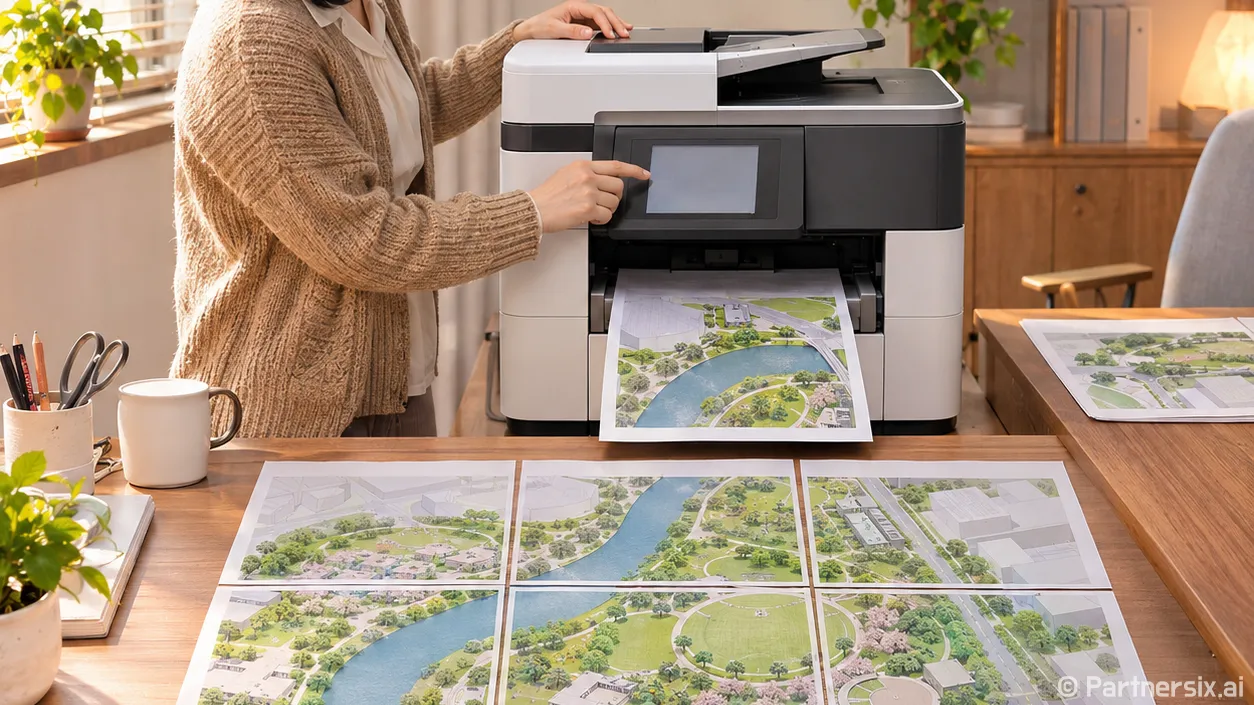
포스터나 도면처럼 한 페이지 자체가 큰 PDF라면 Adobe Acrobat의 인쇄 창에서 ‘포스터’를 선택하면 됩니다. PDF를 열고 인쇄 메뉴로 들어간 뒤 프린터와 용지 크기를 먼저 확인하세요. 이어 ‘페이지 크기 조정 및 처리’에서 ‘포스터’를 고르면 한 페이지가 여러 장의 용지에 나뉘어 표시됩니다. 출력하기 전 미리보기에서 용지가 몇 장 필요한지 확인할 수 있어요.
여기서 ‘타일 크기 조정’ 또는 ‘바둑판식 배열 비율’은 인쇄물의 전체 크기를 바꾸는 설정입니다. 원본 크기를 유지하고 싶다면 100%를 기준으로 보세요. 더 크게 붙일 포스터를 만들고 싶다면 비율을 올릴 수 있지만, 종이 사용량도 함께 늘어납니다. 반대로 비율을 낮추면 장수는 줄어도 작은 글씨가 읽기 어려워질 수 있습니다.
가령 A3 크기 안내문을 A4 용지에 나눠 찍는 상황이라면, 용지를 A4로 지정하고 포스터 옵션을 고른 다음 미리보기의 배치를 확인하면 됩니다. A3가 A4의 두 배 면적이라고 해서 반드시 두 장으로 딱 떨어지지는 않아요. 프린터가 인쇄할 수 없는 가장자리와 겹침 설정에 따라 필요한 장수가 달라지기 때문입니다.
겹침과 재단선은 이렇게 쓰면 편해요
여러 장을 이어 붙일 계획이라면 ‘겹침’을 조금 주는 편이 편합니다. 인접한 종이에 같은 그림이 일부 반복되어 나오므로 선이나 글자의 위치를 맞추기 쉬워요. 처음에는 5mm 정도로 설정하고 미리보기를 확인해 보세요. 종이 여백이 넓거나 붙일 그림에 촘촘한 선이 많다면 더 넓게 잡을 수도 있습니다.
‘재단선’을 켜면 겹친 부분을 어디까지 잘라야 할지 표시됩니다. 다만 표시선대로 양쪽 종이를 모두 자르면 이어 붙일 여유가 사라질 수 있어요. 한쪽 종이의 여백을 자르고 다른 쪽은 겹침 부분을 남겨 놓으면 풀이나 테이프로 고정하기 편합니다. ‘레이블’은 각 장에 파일 이름과 페이지 번호를 표시하는 기능이라, 출력 순서가 섞이기 쉬운 큰 포스터에서 유용합니다.
처음부터 전부 출력하기보다는 한 장을 시험 인쇄해 실제 글자 크기와 가장자리 잘림을 확인하는 게 마음 편합니다. 특히 중요한 문구가 페이지 경계에 걸쳐 있다면 배율이나 겹침을 조정한 뒤 다시 미리보기를 확인하세요.
필요한 페이지만 나눠 인쇄할 때는
20쪽짜리 PDF에서 앞부분과 뒷부분을 따로 출력하려는 경우에는 포스터 옵션이 필요하지 않습니다. 인쇄 창의 ‘인쇄할 페이지’에서 범위를 지정하면 돼요. 예를 들어 1~5쪽을 먼저 인쇄하고, 다음 작업에서 6~10쪽을 선택하는 방식입니다. 몇 페이지만 건너뛰어 뽑고 싶다면 사용 중인 프로그램의 페이지 입력 예시를 확인해 범위나 개별 번호를 넣으세요.
PDF 화면에 표시된 페이지 번호와 문서 안에 적힌 쪽수가 다를 수도 있습니다. 표지가 있는 자료는 화면의 세 번째 페이지에 ‘1쪽’이라고 쓰여 있기도 하거든요. 이럴 때는 인쇄 창의 미리보기로 첫 장과 마지막 장을 확인하면 잘못된 구간을 뽑는 일을 줄일 수 있습니다.
출력 전 가장 헷갈리는 설정
- ‘포스터’는 PDF 한 페이지를 여러 종이에 나누어 크게 인쇄할 때 사용합니다.
- ‘여러 페이지’는 PDF의 여러 페이지를 종이 한 장에 작게 모아 인쇄할 때 사용합니다.
- ‘페이지 범위’는 PDF에서 인쇄할 쪽만 선택할 때 사용합니다.
프린터를 바꾸면 용지 크기나 인쇄 가능 영역도 달라질 수 있으니, 마지막에는 선택한 프린터와 미리보기를 함께 확인하는 게 좋습니다. 벽에 붙일 안내문인지, 긴 문서의 일부를 뽑을 것인지 먼저 정하면 PDF 분할 출력 설정도 생각보다 금방 찾게 됩니다.