화질을 지키며 동영상 압축하기 쉬운 방법
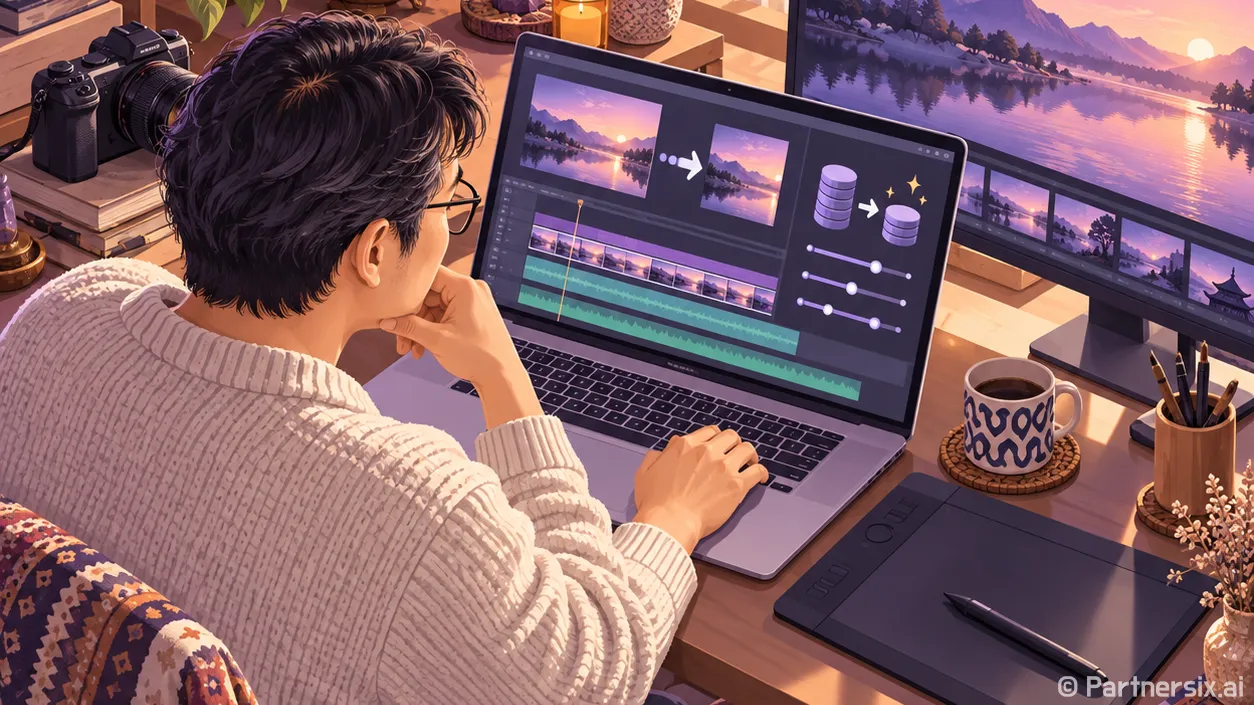
얼마 전 가족에게 여행 영상을 보내려는데 파일이 너무 커서 전송이 멈췄습니다. 촬영할 때는 화질이 좋다는 생각만 했는데, 막상 공유하려니 용량이 걸림돌이더라고요. 동영상 압축하기는 무조건 화면을 흐리게 만드는 작업이 아닙니다. 어디에 쓸 영상인지 먼저 정하면 필요한 화질은 남기면서 파일 크기를 줄일 수 있습니다.
압축 전에 영상의 용도부터 정하기
친구에게 휴대전화로 보여줄 영상과 큰 화면에서 상영할 영상은 필요한 설정이 다릅니다. 메신저로 보내거나 휴대전화에서 볼 영상이라면 원본이 4K여도 1080p로 내보내는 것만으로 용량이 꽤 줄 수 있습니다. 반대로 화면 속 작은 글씨를 읽어야 하는 강의 영상은 해상도를 낮췄을 때 불편해질 수 있죠.
가장 쉬운 첫 단계는 필요 없는 앞뒤 장면을 자르는 겁니다. 10분 영상에서 2분을 덜어내면 같은 압축 설정에서도 재생 시간이 줄어든 만큼 파일이 작아집니다. 편집 전에는 원본을 복사해 두세요. 압축한 파일만 남겼다가 글씨나 얼굴이 뭉개진 걸 발견하면 다시 되돌리기 어렵습니다.
용량을 줄이는 설정은 이 순서로
영상 저장 화면에는 보통 해상도, 프레임 속도, 화질 또는 비트레이트 같은 항목이 나옵니다. 이름이 조금씩 달라도 각각 화면의 크기, 1초에 보여 주는 장면 수, 영상에 쓰는 데이터 양을 뜻합니다. 한꺼번에 모두 낮추면 어느 설정 때문에 화질이 나빠졌는지 알기 힘드니 하나씩 바꾸는 편이 편합니다.
- 해상도: 4K 원본을 휴대전화 공유용으로 만든다면 1080p부터 시도합니다. 이미 1080p인 영상을 무조건 720p로 낮출 필요는 없습니다.
- 프레임 속도: 60fps로 찍은 일상 영상은 30fps로 바꿔도 무난한 경우가 많습니다. 스포츠나 빠른 화면 이동이 많다면 차이가 눈에 띌 수 있습니다.
- 비트레이트 또는 화질: 파일 크기에 가장 직접적인 영향을 줍니다. ‘높음’에서 ‘보통’으로 한 단계 낮춰 짧은 구간을 먼저 저장해 보면 판단하기 쉽습니다.
비트레이트가 왜 중요한지 숫자로 보면 간단합니다. 영상과 소리를 합쳐 초당 10메가비트를 쓴다면 1분 분량은 대략 75메가바이트입니다. 초당 데이터 양을 절반으로 줄이면 파일 크기도 대체로 절반에 가까워지지만, 같은 비율로 화면이 좋아 보일지는 영상 내용에 따라 달라집니다. 어두운 장면이나 빠르게 움직이는 물체는 압축 흔적이 더 잘 보일 수 있습니다.
저장 형식과 압축 도구 고르기
받는 사람이 여러 기기에서 볼 영상이라면 MP4 파일에 H.264 방식으로 저장하는 선택이 무난합니다. H.265나 AV1은 같은 화질에서 용량을 더 줄이는 데 유리할 수 있지만, 기기나 사용하는 앱에 따라 재생이 매끄럽지 않을 수 있습니다. 가족이나 동료에게 보낼 파일이라면 작은 용량보다 상대방이 바로 열 수 있는지가 더 중요할 때도 있습니다.
휴대전화에서는 사진 앱이나 기본 편집 앱의 내보내기 화면부터 확인해 보세요. 해상도와 화질을 고를 수 있다면 별도 도구 없이 끝날 수도 있습니다. 컴퓨터에서는 영상 편집 프로그램의 내보내기 설정을 쓰면 됩니다. 웹사이트에 파일을 올려 압축하는 방식은 설치가 필요 없어 편하지만, 개인 영상이나 업무 자료라면 업로드 전에 공개 범위와 보관 방식을 확인하는 게 좋습니다.
어떤 도구를 쓰든 원본을 반복해서 압축하는 일은 피하는 편이 좋습니다. 이미 압축된 파일을 다시 저장할 때마다 세부 표현이 손실될 수 있기 때문입니다. 가능하면 원본에서 원하는 설정으로 한 번 내보내고, 결과가 마음에 들지 않으면 원본으로 돌아가 설정을 조절하세요.
보내기 전에 짧게 확인할 부분
전체 영상을 기다릴 필요는 없습니다. 먼저 20~30초 정도의 구간을 시험 삼아 저장해 크기와 화질을 비교해 보세요. 사람 얼굴, 작은 글씨, 움직임이 많은 장면이 들어간 구간이면 더 좋습니다. 휴대전화 화면에서는 괜찮아 보여도 컴퓨터 전체 화면에서는 차이가 보일 수 있으니 실제로 볼 기기에서도 확인하는 게 좋습니다.
소리도 한 번 들어봐야 합니다. 화면만 확인하고 보냈다가 목소리가 작거나 싱크가 어긋난 걸 뒤늦게 알아차릴 수 있거든요. 메신저에 올릴 때는 서비스가 영상을 한 번 더 압축할 수 있으므로, 최종 파일이 중요하다면 받은 쪽에서도 재생 상태를 확인하는 편이 안전합니다.
저는 공유용 영상이라면 먼저 불필요한 장면을 자르고, 4K 원본일 때만 1080p 저장을 시도합니다. 그다음 파일이 여전히 크면 화질 설정을 한 단계 낮춰 봅니다. 몇 가지 수치를 한 번에 크게 바꾸는 것보다 이렇게 작은 차이를 직접 비교하는 쪽이, 보기에 만족스러운 영상을 찾기 쉬웠습니다.